 資料請求・お問い合わせ
UEFI版の操作方法
UEFI版ターミネータ10plusの起動から消去完了までの操作手順を説明します。
このページでわかること
-

起動用メディアからのソフトウェア起動手順
-
ストレージの選択、消去方式の選択、消去の実施方法
-
ストレージの選択、消去方式の選択、消去の実施方法
起動から消去までの流れ
本ソフトウェアの起動
- 起動用メディアの接続
本ソフトウェアの起動用USBをコンピュータに接続、または起動用CDをCDドライブにセットしてください。
- コンピュータのシャットダウン
UEFIコンピュータをシャットダウン(電源をオフ)してください。
- コンピュータの起動
UEFIコンピュータを起動(電源をオン)します。必要に応じ、ブートメニューから「UEFI」によるブートデバイスを選択してください。
- ソフトウェアの起動
本ソフトウェアが起動します。
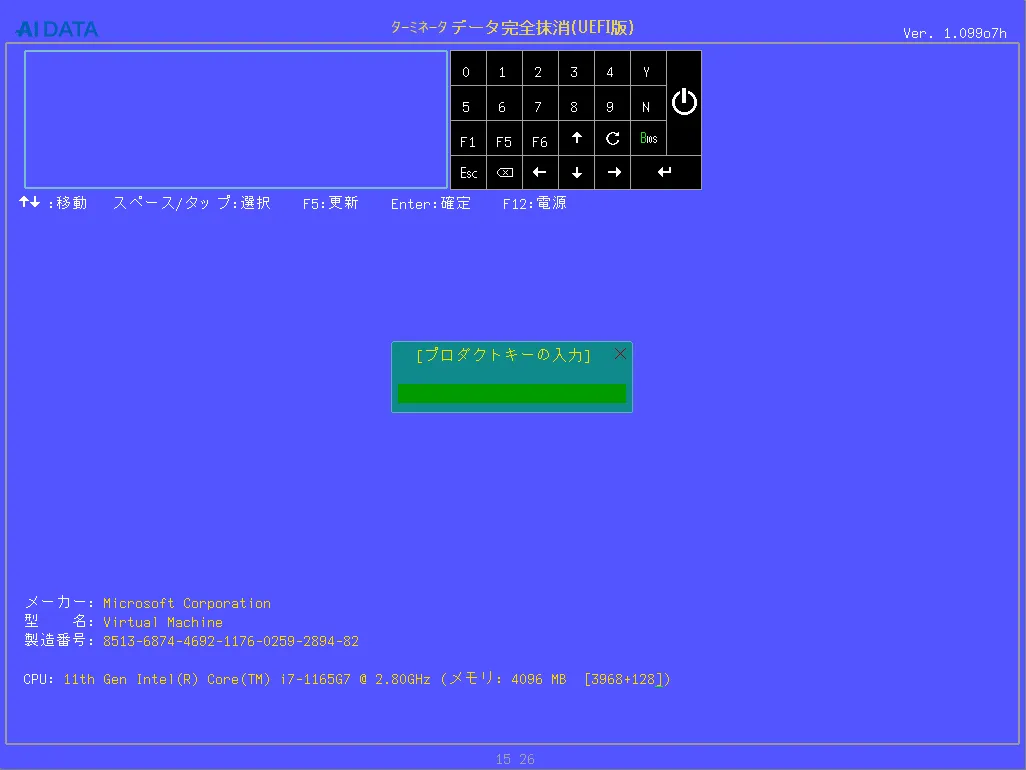
- プロダクトキーの入力
プロダクトキーを入力してください。
ストレージの消去
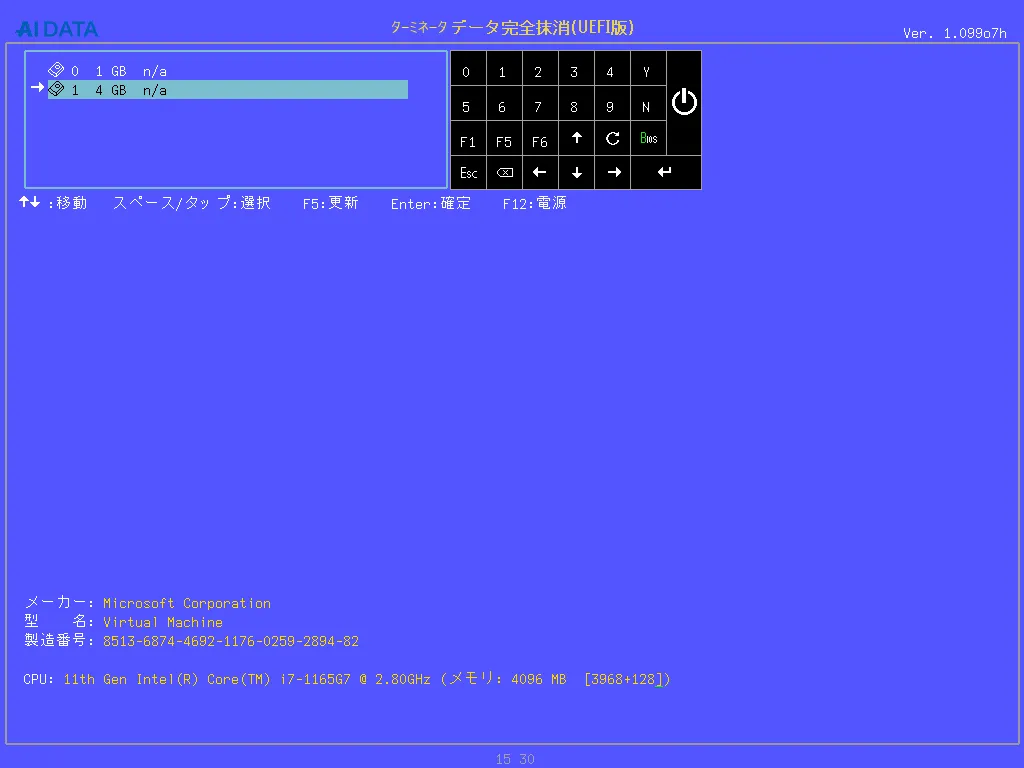
- 消去するストレージの選択
消去するストレージの選択 「矢印(↑↓)」キーで移動させ、「スペース」キーを用いて消去したいストレージを選択(複数選択可)し、「Enter」キーで決定してください。
- 消去方式の選択
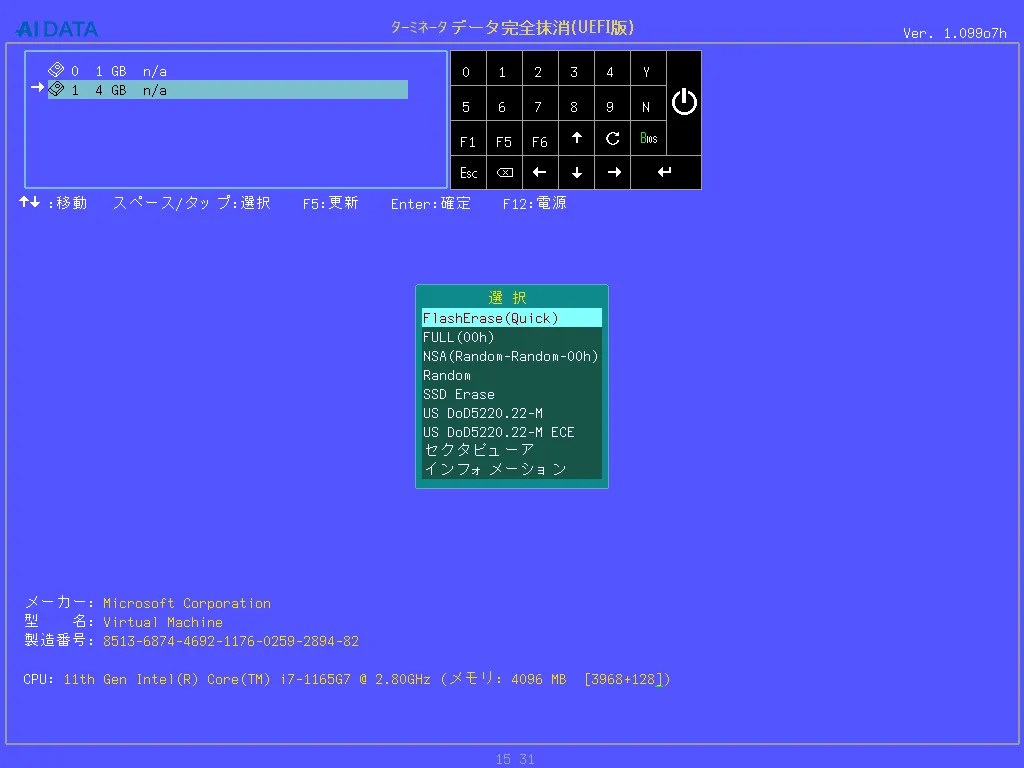
消去方式の画面が表示されますので「矢印(↑↓)」キーで移動させ、消去方式を選択してください。
① FlashErase(Quick):ストレージの先頭、中間、末尾に乱数を書き込みます。
② FULL(00h):ストレージ全域に00h(ゼロ)を書き込みます。
③ NSA(Random-Random-00h):米国国家安全保障局(NSA)に準拠した消去方式。ストレージ全域に乱数を2回書き込んだ後に00h(ゼロ)を1回書き込み消去します。
④ Random:ストレージ全領域に乱数を書き込み消去します。
⑤ SSDErase:SSD向け独自方式で消去します。
⑥ US DoD5220.22-M:米国国防総省の消去方式。ストレージ全域に文字、その文字の補数、乱数を書き込み消去します。
⑦ US DoD5220.22-M ECE:米国国防総省の消去方式。ストレージ全域に文字、その文字の補数、乱数、乱数、文字、その文字の補数、乱数を書き込み消去します。
⑧ セクタビューア:ストレージのデータが直接確認できます。
※⑧はストレージ上のデータを確認するためのもので消去方式ではありません。
 Tips
Tips
- 00hは二進数で 00000000 、十進数で0となり、すべてのビットが0(ゼロ)の数値です。
- FFhは二進数で 11111111 、十進数で255となり、すべてのビットが1(イチ)の数値です。
- 消去の実施
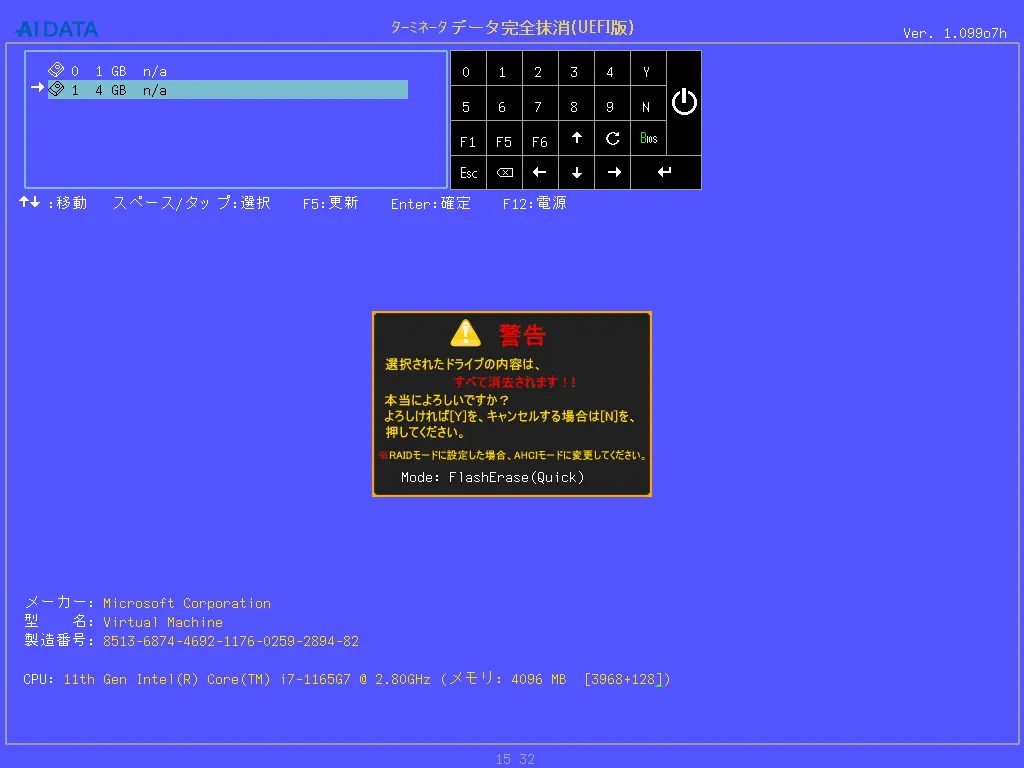
消去方式を選択し、[Enter]キーを押すと警告画面が表示され、実施するか確認を求められます。
実施する場合は[Y]キーを、実施しない場合は[N]キーを押してください。
- 消去の中止
消去を中止する場合は[ESC]キーを押してください。
中止の確認画面が表示されますので、中止する場合は[Y]キーを、中止しない場合は[N]キーを押してください。
- 消去の完了
消去が完了すると「成功しました」と表示されます。また、「ログ保存」メニューが表示されます。
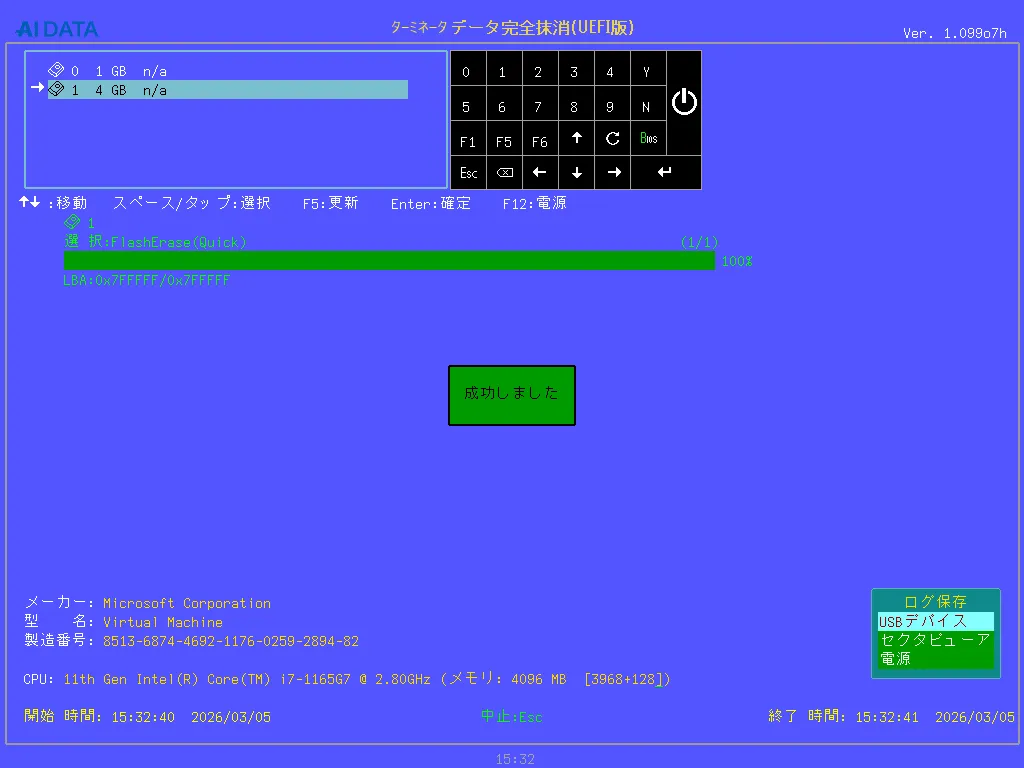
- ログの保存
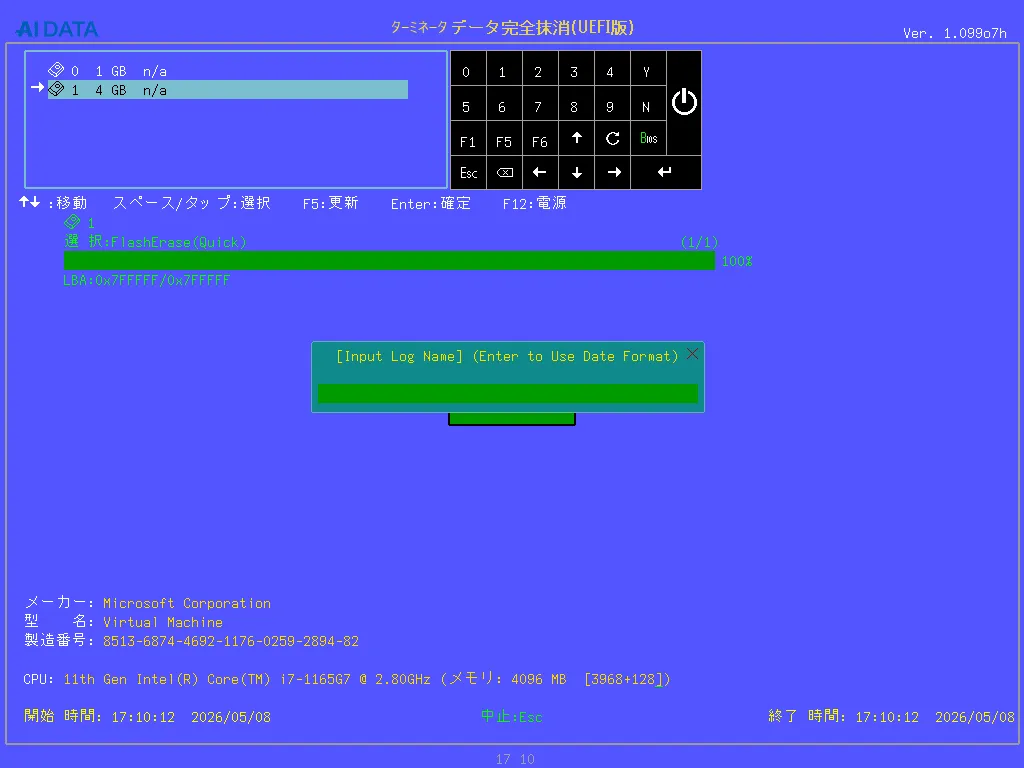
ログを保存する場合は「USBデバイス」を選択して[Enter]キーを押してください。USBメモリ等に保存できます。
ファイル名を指定できます。何も入力せずに[Enter]キーを押すと、実施日時のファイル名で保存されます。
- セクタービューア
「セクタービューア」を選択し[Enter]キーを押すことでセクタービューア画面を表示できます。
[ESC]キーで元の「ログ保存」メニューに戻ります。
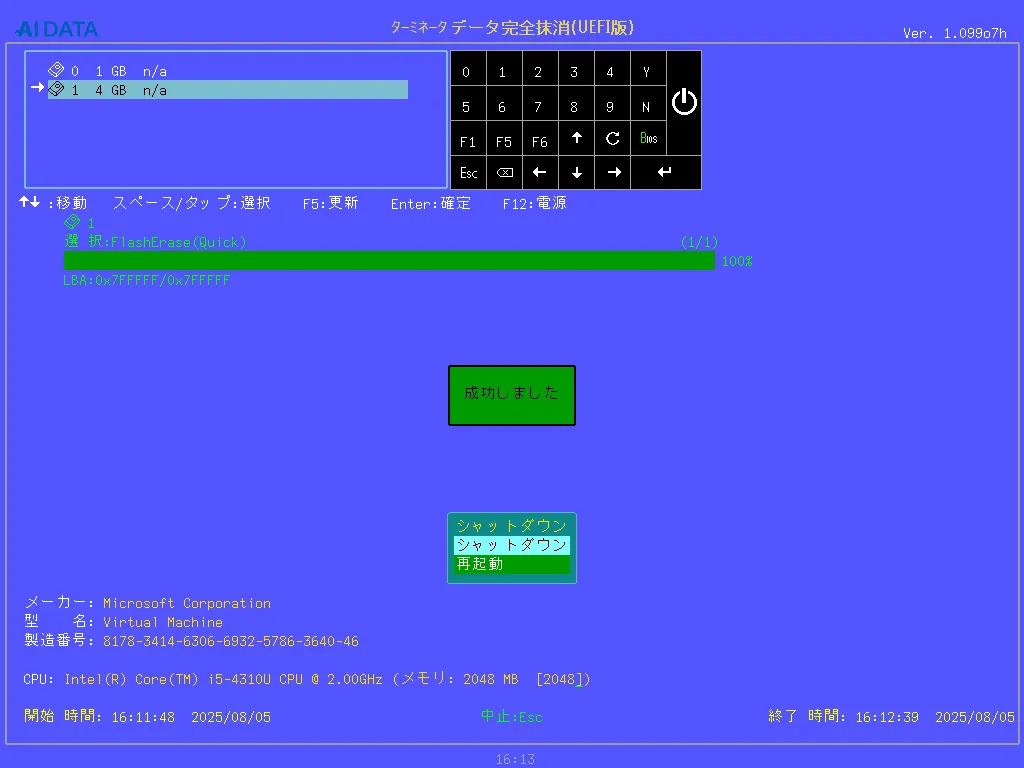
- 電源
「電源」を選択し[Enter]キーを押すと、「シャットダウン」および「再起動」が表示されます。いずれかを選択し[Enter]キーを押してください。
[ESC]キーで元の「ログ保存」メニューに戻ります。
消去確認画面について
消去が完了した際、ストレージに消去確認画面表示用ソフトウェアが書き込まれます。
消去済みストレージからコンピュータを起動すると、消去確認画面が表示されます。
 本機能を無効にすることはできません。
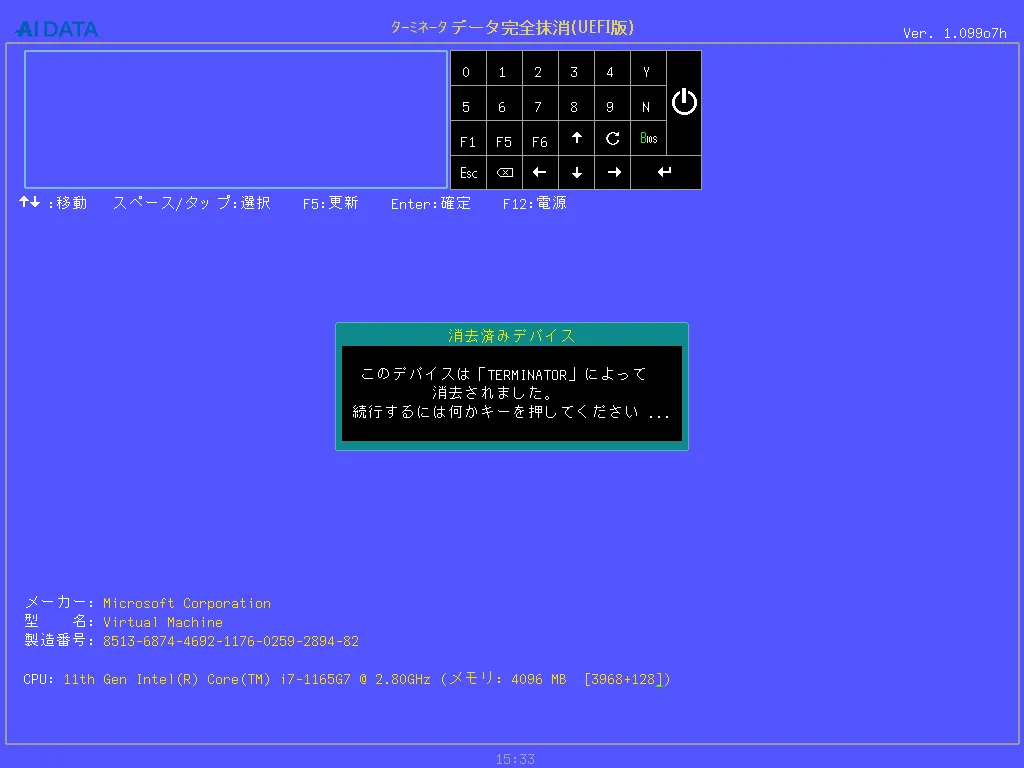
消去確認画面の操作
消去したストレージをスペースキーで選択し[Enter]キーを押すと、メニューが表示されます。
「Clean(本ツール削除)」を選択し[Enter]キーを押すことで、消去確認画面表示用ソフトウェアを消去できます。
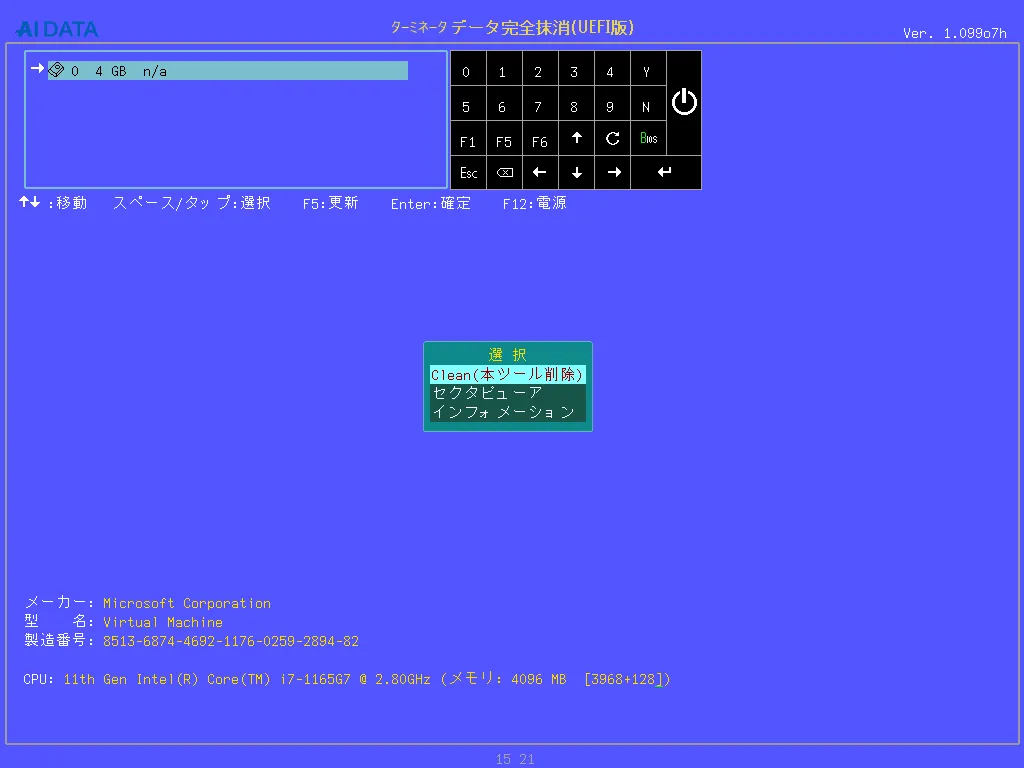
インフォメーション機能
また、「インフォメーション」を選択し[Enter]キーを押すと、現在のコンピュータのハードウェア情報を確認できます。
例)コンピュータAで消去したストレージをコンピュータBに移設して起動した場合、コンピュータBの情報が表示されます。
関連ページ

起動用USBメモリを作成する手順を確認できます。
起動用CD-R/RWを作成する手順を確認できます。
UEFI環境でのターミネータ10plusの操作手順を確認できます。

前へ