 資料請求・お問い合わせ


ファイル選択抹消ソフト
通常削除では残る機密データを
復元困難な形で確実に消去
電子データシュレッダー2
個人情報、マイナンバー関連書類を含む人事・総務データ、顧客情報、見積書、契約書、設計資料など、
業務PCやUSBメモリ・外付けHDDに残る不要データをファイル単位で消去

ファイル・フォルダ単位で消去

空き領域消去に対応

ログ保存で記録を残せる
 資料をダウンロード
 メールで問い合わせる
電子データシュレッダー2とは
電子データシュレッダー2は、削除しただけでは残るおそれのある機密ファイルを、日常業務の中で確実に消去し、
記録まで残せる法人向けデータ消去ソフトです。
個人情報、顧客情報、人事データ、マイナンバー関連書類、契約書、設計資料など、業務PCや外部媒体に残る不要データを選んで処理できるため、必要なデータは残しながら、不要なデータだけを整理できます。さらに、定期実行やログ保存にも対応しており、担当者任せにしない削除運用と、後から説明できる情報管理を支援します。

情報漏えい対策
通常削除では不十分

日常業務で運用
必要なデータだけ選んで消去

証跡・説明責任
記録まで残せる運用へ
こんな”消し残しリスク”が、日常業務に潜んでいませんか?

削除したつもりのデータが、端末や媒体に残っている
退職者PC、共有端末、USBメモリや外付けHDDに、不要になったデータが残り続ける。その状態のまま機器の移管・再利用・持ち出しが行われると、情報漏えいリスクにつながります。

削除ルールが担当者任せになっている
退職者PC、共有端末、USBメモリや外付けHDDに、不要になったデータが残り続ける。部門や担当者ごとに運用がばらつき、消去のタイミングや対象が統一されていない。結果として、必要な削除が徹底されず、管理負荷だけが増えていきます。

消去したことを後から説明できない
削除作業を実施していても、記録が残っていなければ、社内確認や監査時に説明しづらくなります。”消したはず”ではなく、”記録に残る運用”が求められます。
不要データを残し続けない運用は、情報管理の基本です
企業の情報管理では、保管だけでなく、不要になったデータを残し続けないことも重要です。個人情報や機密情報を扱う業務では、削除作業が属人化したり、ルールが曖昧なまま運用されたりすると、情報漏えいリスクや管理負荷の増大につながります。
必要なデータを適切に保管し、不要なデータは適切に見直していく。その積み重ねが、日々の業務における情報管理の質を左右します。
保管のルールだけでなく、削除のルールまで整っているか。
それが、法人の情報管理体制を見直すうえでの重要なポイントです。

保管のルール
必要なデータを適切に保管し、アクセス管理を行う

多くの企業で整備済み

削除のルール
不要なデータを確実に消去し、記録を残す

多くの企業で整備済み
通常削除では、データそのものは十分に消えていません
通常の削除やゴミ箱の空化だけでは、データそのものが完全に消えるわけではありません。
そのままでは復元される可能性があるため、個人情報や機密ファイルには消去処理が重要です。

通常削除(削除したつもり)
見えなくなるだけで、データが残る場合があります。ファイルを削除しても、保存領域から即座に完全消去されるわけではありません。


そのままだと復元されるおそれ
条件によっては、削除済みデータが復元される可能性があります。通常削除だけでは、削除済みデータの痕跡が残ることがあります。

消去処理で復元困難に
上書き処理により、不要データを安全に消去し、復元リスクを低減します。
電子データシュレッダー2は、個人情報や機密ファイルには消去処理ができます。
必要なデータだけを選んで、業務の中で確実に消去
電子データシュレッダー2は、PC全体を対象にするのではなく、不要になったファイルやフォルダだけを選んで消去できるデータ消去ツールです。
共有PC、退職者利用PC、USBメモリ受け渡し後のデータ整理など、日常業務の中で発生する削除運用に組み込みやすく、継続的な情報管理を支援します。
さらに、空き領域消去、スケジュール実行、ログ保存により、単発の削除ではなく、法人で運用しやすいデータ消去を実現します。
 見積もり・導入相談
 資料ダウンロード
ファイル追加
フォルダ追加
抹消実行
退職者_田中_業務ファイル.xlsx
C:\Users\共有PC\Documents\
1.2 MB
顧客リスト_旧版.csv
D:\USB_Drive\
856 KB
プロジェクト資料_削除対象
C:\Temp\
856 KB
選択中: 3項目
抹消方式: DoD 5220.22-M (3回上書き)
「消去(抹消)画面イメージ」
実務に必要な4つの機能

ファイル・フォルダ抹消
不要になったデータだけを選択して消去。顧客情報、見積書、契約書、設計資料、マイナンバー関連書類を含む人事関連ファイルなど、日常業務で発生する不要データの整理に活用できます。
空き領域抹消
通常削除後に残る可能性のある痕跡領域も消去。削除済みデータの復元リスクを低減します。

スケジュール消去
日時や条件を設定し、定期的に消去処理を実行。削除作業の属人化を防ぎ、運用を標準化しやすくします。
ログ保存
いつ、誰が、何を消去したかを記録。社内管理や説明責任に役立ち、削除運用の見える化につながります。
部門ごとの運用に合わせて活用できます

情報システム
共有PC、退職者PC、入替前PCの不要データ整理に。機器の再利用や引継ぎ前の運用整備にも役立ちます。
人事・総務
履歴書、従業員情報、マイナンバー関連書類、個人情報関連ファイルの削除運用に。日常業務の中で発生する機微情報の管理を支援します。
経理・営業管理
見積書、契約書、顧客資料、取引関連データの整理に。保存が不要になった業務データの見直しを進めやすくします。

法務・コンプライアンス
社内ルールに沿った削除運用と、記録管理の整備に。説明しやすい情報管理体制づくりを支援します。
「消したはず」ではなく、
「記録に残る運用」へ
法人で重要なのは、単に消去できることではありません。継続して実行できること、そして後から説明できることが重要です。
電子データシュレッダー2は、消去結果をログとして残すことで、担当者任せになりがちな削除作業を、社内ルールとして運用しやすくします。日常業務の中で無理なく続けられ、必要な場面では記録を確認できる。それが、法人向けのデータ消去に求められる実用性です。

実行日時
対象データ
定期実行履歴

実行者
実行結果
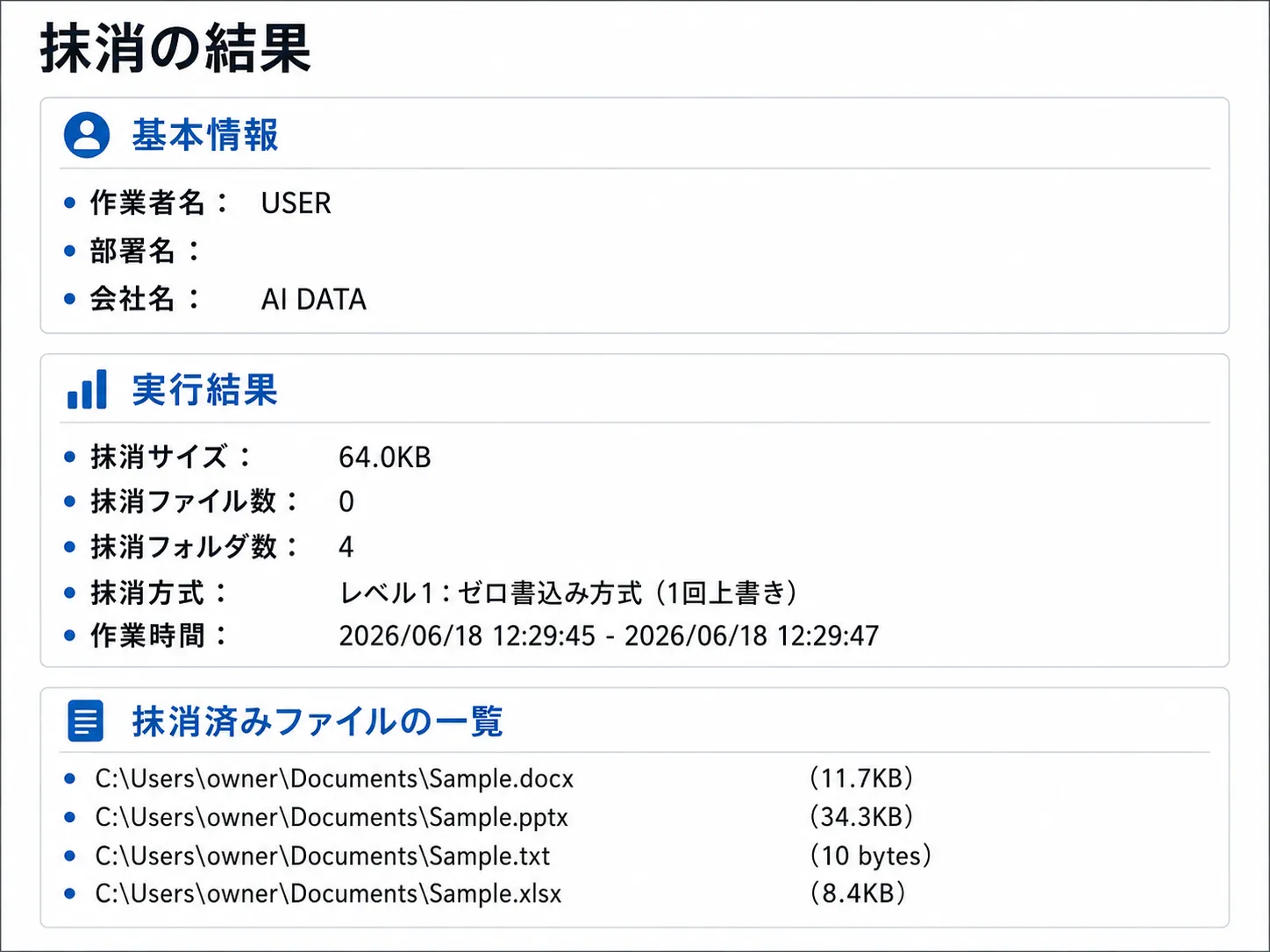
「消去(抹消)レポートイメージ」
消去の実行だけでなく、消去の記録まで残せること。それが、社内管理と説明責任の両立につながります。
パッケージ版価格と導入規模別の
ライセンス価格をご案内します
電子データシュレッダー2は、単体導入向けのパッケージ版に加え、導入規模に応じたライセンス価格をご用意しています。まずは比較しやすい価格帯を掲載し、複数拠点での運用や個別要件を含む場合は、
導入相談にてご案内します。
 見積もり・導入相談
 資料ダウンロード
対応機能・対応媒体
より詳しく比較検討したい方に向けて、対応機能と対応媒体をご案内します。
基本機能
ファイル消去
フォルダ消去
空き領域消去
履歴消去
メール関連データ消去
対応媒体
USBメモリ対応
外付けHDD対応
運用機能
抹消方式選択
スケジュール実行
空き領域消去
ログ保存
用途や運用方針に応じた推奨設定については、導入相談時にご案内しています。
自社の運用に合うか確認したい場合は、お気軽にお問い合わせください。
確実性と使いやすさを両立
電子データシュレッダー2は、ファイル消去の確実性と日常業務での使いやすさを両立しています。

スケジュール機能で自動消去
スケジュールを設定しておけば、毎日一定の時刻やPCのシャットダウン時に自動で消去でき、消去のし忘れを防げます。

7種類の消去方式に対応
NSA、DoD、グートマンなど、国際基準の消去方式を含む7種類に対応。要件に応じて最適な消去方式を選択できます。

消去レポートを発行可能
消去したファイル名、日時、方式などの記録をもとに、レポートを発行。監査対応や社内管理に活用できます。
多彩な機能で、幅広い運用シーンに対応
日常的なファイル削除から、定期的な一時ファイル消去、ごみ箱の完全消去まで、
様々な運用ニーズに応える機能を搭載しています。

ファイル・フォルダ単位の消去
個別ファイルはもちろん、フォルダごとの一括消去にも対応。大量のファイルを効率的に処理できます。

スケジュール消去機能
指定した日時に自動でファイルを消去。定期的な一時ファイル削除など、ルーチン作業を自動化できます。

右クリックメニューから実行
エクスプローラーの右クリックメニューに統合。通常業務の流れの中で、スムーズに消去操作を実行できます。
消去ログの記録
消去したファイル名、実行日時、消去方式などを詳細に記録。証跡管理や監査対応に活用できます。

ごみ箱の完全消去
Windowsのごみ箱内のファイルを完全消去。削除済みファイルの復元リスクを一括で解消できます。
空き領域の上書き
既に削除済みのファイルが残っている可能性がある空き領域を上書き消去。過去の削除ファイルも復元不可能にします。
導入効果:セキュリティと業務効率を両立
ファイル消去ツールの導入は、情報漏洩対策だけでなく、
業務効率化や監査対応の改善にもつながります。

情報漏洩リスクの低減
不要になったデータだけを選択して消去。顧客情報、見積書、契約書、設計資料、マイナンバー関連書類を含む人事関連ファイルなど、日常業務で発生する不要データの整理に活用できます。
作業効率の向上
スケジュール消去で、定型作業を効率化。手作業による消去ミスも削減できます。
監査対応の効率化
消去レポート(ログ)により、実施記録を明確に残せます。内部統制や監査への対応負荷を軽減します。
標準化された運用
誰でも使える操作性により、複数の担当者で統一した消去運用を実現。属人化を防ぎます。
シンプルな4ステップで完了
インストールから消去完了まで、直感的な操作で進められます。

製品のインストール
電子データシュレッダー2をインストールします。
インストール時にライセンスキーの入力が必要です。

対象ファイルを右クリック
消去したいファイルを右クリックし「電子データシュレッダーで抹消」を選択します。

消去方式を選択して実行
消去方式を選択し、消去を開始します。進捗状況が表示されます。

完了・消去レポート発行
消去完了後、必要に応じて消去レポートを発行できます。
よくある質問

A:ファイル、フォルダ、空き領域など、不要になった各種データの抹消に対応しています。業務PC内のファイル整理から、外部媒体のデータ見直しまで活用できます。
A:ごみ箱での削除は、本の目次だけを消去するようなもので、実際のデータ(本文)は情報が残る場合があります。 電子データシュレッダー2は、不要データを上書き消去し、データの復元を防ぎます。
A:対応媒体であれば利用可能です。対象環境や運用方法の詳細は、お問い合わせ時にご案内します。
A:はい。スケジュール設定により、定期的な抹消運用に対応できます。削除作業の属人化を防ぎ、継続しやすい運用づくりに役立ちます。
A:はい。ログ保存機能により、実行日時、対象データ、実行結果などを記録できます。社内確認や運用管理にも活用できます。
A:導入台数や運用形態に応じてご案内可能です。複数台導入や拠点運用を想定している場合は、見積もり・導入相談からお問い合わせください。
A:導入前のご相談に対応しています。利用シーンや運用課題に応じて、適した進め方をご案内します。
 見積もり・導入相談
 資料をダウンロード