 資料請求・お問い合わせ

個人向けデータ抹消ソフト
PCはそのまま。
見られたくないデータだけ、
復元できないように消去。
ごみ箱を空にしただけでは、削除したファイルの痕跡が残ることがあります。
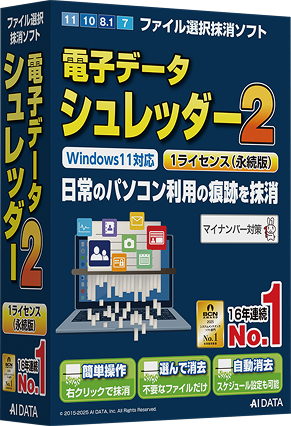
電子データシュレッダー2は、PCやOSはそのままに、見られたくないファイル・履歴・削除済みデータの痕跡を消去できる個人向けソフトです。
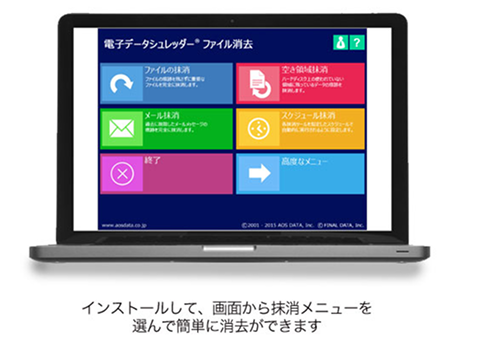
ファイル消去
空き領域消去
履歴消去
メール消去
Windows対応
PC全体ではなく、必要なデータだけを選んで消去できます。
削除と消去の違い
「削除したから安心」と思っていませんか?
ファイルを削除したり、ごみ箱を空にしたりしても、データそのものがすぐに完全に消えるとは限りません。
見た目には消えていても、パソコン内部には削除済みデータの痕跡が残っている場合があります。
PCを売る、譲る、家族で使う、仕事用データを整理する。そうした場面では、写真・書類・住所録・履歴・メールなど、
見られたくない情報が残っていないか注意が必要です。
通常の削除
ファイル削除・ゴミ箱を空にする
- 画面上は見えなくなる
- ごみ箱を空にしても不安が残る場合がある
- 削除済みデータの痕跡が残る場合がある
消去
電子データシュレッダー2で実現
- 復元されにくい状態に処理
- 見られたくないデータの痕跡を整理
- PCを手放す前や共有前の不安を減らせる
電子データシュレッダー2は、PCやOSはそのままに、見られたくないファイル・履歴・削除済みデータの痕跡を選んで消去できます。
できること
こんなデータを、消去できます。
電子データシュレッダー2は、PC全体を初期化するのではなく、
ファイルやフォルダを選んで消去できるソフトです。

写真・書類を選んで抹消
写真、書類、住所録、仕事用ファイルなど、残したくないファイルやフォルダを選んで消去できます。

削除済みデータの痕跡を消去
ごみ箱を空にした後など、通常の削除で見えなくなったデータの痕跡も消去できます。

閲覧履歴・一時ファイルを消去
インターネット閲覧履歴や一時ファイルなど、プライバシーに関わる履歴を消去できます。

メール関連データを消去
削除済みメールやメール関連データの痕跡を消去し、個人情報ややり取りの残存リスクを減らします。

定期的な消去にも対応
スケジュール設定により、不要データを定期的に整理できます。

PCを使い続けながら整理
PC全体を消さず、OSやアプリは残したまま、見られたくないデータだけを消去できます。
PC全体やOSを含むディスク全体を消去したい場合は、ターミネータ10plus(個人版)をご検討ください。
製品の選び方
「一部を消す」か「丸ごと消す」かで選べます。
電子データシュレッダー2は、PCを使い続けながら一部のデータを選んで消去したい方向けのソフトです。
PCやドライブ全体を消去したい場合は、ターミネータ10plusが適しています。
一部のデータだけを消去したい場合は電子データシュレッダー2。PC全体を消したい場合はターミネータ10plus。
比較項目
電子データシュレッダー2
このページの製品
ターミネータ10plus
PC全体消去向け
主な用途
ファイル・フォルダを選んで消去
PC・HDD・SSDなどを丸ごと消去
OSを残せるか
はい(ファイル単位で選んで消去可能)
いいえ(OSも含めて丸ごと消去)
消去対象
ファイル、フォルダ、履歴、空き領域、メールなど
ドライブ、ディスク全体
向いている場面
PCを廃棄・売却する前に全体を消したい
PCを廃棄・売却する前に全体を消したい
おすすめユーザー
見られたくないデータだけ消したい人
PC全体を消したい人
PCやドライブ全体を消去したい場合は、ターミネータ10plusをご確認ください。
使い方
メニューを選んで、対象を選んで、消去。
目的に合わせてメニューを選び、消去したい対象を指定して実行する流れで使えます。
STEP 1

消去方法を選ぶ
ファイル抹消、空き領域抹消、履歴抹消など、目的に合うメニューを選びます。
STEP2

対象を選ぶ
消去したいファイル、フォルダ、履歴、空き領域などを選択します。
STEP 3

確認して実行する
内容を確認して消去を実行します。消去後は復元できないため、必要なデータは事前に確認します。
消去を実行したデータは元に戻せません。必要なファイルが含まれていないか、実行前に必ず確認してください。
購入前の確認
ご購入前・ご利用前にご確認ください。
電子データシュレッダー2は、見られたくないデータを復元できないように消去するためのソフトです。
ご購入前に、用途と動作環境をご確認ください。

PC全体・OSの消去には対応していません
電子データシュレッダー2は、ファイルや履歴などを選んで消去するソフトです。OSの消去や、複数台の一括消去には対応していません。

消去後は復元できません
消去作業を実行したデータは復元できません。対象を十分に確認したうえで実行してください。

管理者権限が必要です
本ソフトの実行には、管理者権限(Administrator)が必要です。

事前バックアップをおすすめします
万一に備えて、消去機能を使用する前には、重要データのバックアップを取っておくことをおすすめします。
動作環境
ご購入前に、お使いのパソコンが以下の動作環境を満たしているかご確認ください。
項目
内容
対応機種
PC/AT互換機
対応OS
Windows 11 / 10 / 8 (8.1) / 7 / Server2016 / Server2012 / Server2008
※実行に管理者権限(Administrator)が必要です。
メモリ
128MB以上、かつ上記OSが正常に動作するRAM
ディスク空き容量
30MB以上
ディスプレイ
65,536色以上、XGA解像度以上
CD-ROMドライブ
2倍速以上のCD-ROMドライブ。CDからインストールする場合に必要です。
対応ブラウザ
Internet Explorer 5.0以上 / Firefox 3.6以上 / Safari 4.0以上 / Chrome 6.0以上 / Opera 10.63以上
対応メールソフト
Outlook(2016/2013/2010/2007/2003/2002/2000/98/97)
Outlook Express (5.x及び6.0)
※削除メッセージを消去しても、メールファイルのサイズは変化しません。その他のメールソフトの削除メッセージを消去するためには、各メールソフトが提供する「メールボックスの最適化」などの機能を実行後に空き領域消去を実行してください。
ご利用時の注意事項
抹消作業を安全に行うため、以下の注意事項もご確認ください。

A. はい。消去対象は、実行前に必ず内容を確認してください。OSやアプリケーションが使用している重要なファイルを誤って消去すると、パソコンやソフトが正常に動作しなくなる場合があります。特に、システムフォルダやアプリケーション関連のファイルを選択する場合は注意が必要です。
A. 空き領域抹消は、通常の削除やゴミ箱を空にした後に残る、削除済みデータの痕跡を抹消する機能です。見た目には消えているファイルでも、パソコン内部に痕跡が残っている場合があります。空き領域消去を行うことで、そうした削除済みデータの痕跡を復元されにくい状態にできます。ただし、Windowsの仕様により、システムの復元ポイントなどが削除される場合があります。必要な復元ポイントやバックアップがある場合は、事前に確認してください。
A. はい。SSDは、ウェアレベリングという仕組みにより、OS上で見えている保存場所と、実際の物理的な保存場所が異なる場合があります。そのため、HDDと同じ考え方で、すべてのデータ領域を確実に抹消できるとは限りません。SSDで利用する場合は、この特性を理解したうえで使用してください。
A. 物理的にアクセスできないディスクや、異常のあるセクタ上のデータは、消去できない場合があります。ディスク自体が故障していて正常に読み書きできない場合、ソフトウェアによる消去処理が正常に行えない可能性があります。物理的な故障が疑われる場合は、ディスクの状態を確認したうえで対応してください。
A. はい。消去後のデータは復元できません。必要なファイルが含まれていないか、実行前に必ず確認してください。写真、書類、仕事用ファイル、住所録など、後から必要になる可能性があるデータは、消去前にバックアップを取ることをおすすめします。
購入
個人向け製品ラインナップ
用途に合わせて、パッケージ版とダウンロード版からお選びいただけます。
すぐに使いたい方はダウンロード版、メディアや冊子を手元に残したい方はパッケージ版がおすすめです。
パッケージ版
EDS2-1:パッケージ版
メディアや冊子マニュアルを手元に残したい方におすすめです。
★ おすすめ
ダウンロード版
ECL-152:ダウンロード版
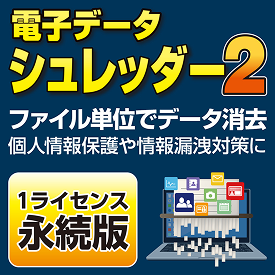
購入後すぐに使いたい方におすすめです。PCを売る前や譲る前など、すぐにデータを整理したい場合に向いています。
製品は、全国の家電量販店やECモール(Amazonストア・楽天ブックス・ベクターPCショップなど)からもご購入いただけます。
よくある質問
A. はい。空き領域抹消機能により、通常の削除やごみ箱を空にした後に残る、削除済みデータの痕跡を消去できます。すでに削除したファイルが気になる場合にも、空き領域抹消が役立ちます。
A. いいえ。電子データシュレッダー2は、PC全体やOSを含むディスク全体を消去するソフトではありません。ファイル、フォルダなどを選んで消去するソフトです。PCやドライブ全体を消去したい場合は、ターミネータ10plusをご検討ください。
A. はい。電子データシュレッダー2は、OSやアプリを残したまま、不要なファイルや履歴などを選んで消去できます。PCを使い続けたい場合や、家族・知人に譲る前に自分のデータだけを整理したい場合に適しています。
A. いいえ。消去を実行したデータは復元できません。必要なファイルが含まれていないか、実行前に必ず確認してください。大切なデータは、消去前にバックアップを取ることをおすすめします。
A. 写真、書類、住所録、仕事用ファイル、履歴、メール関連データ、削除済みデータの痕跡など、個人情報やプライバシーに関わるデータの抹消に利用できます。用途に合わせて、ファイル抹消、空き領域抹消、履歴抹消などのメニューを選んで使用します。
A. 電子データシュレッダー2は、PCを使い続けながら、ファイルや履歴など一部のデータを選んで消去するソフトです。一方、ターミネータ10plusは、PCやドライブ全体を消去したい場合に適しています。一部のデータだけを消去したい場合は電子データシュレッダー2、PC全体を消去したい場合はターミネータ10plus、と使い分けが可能です。
A. ダウンロード版は、購入後すぐに使いたい方に向いています。パッケージ版は、メディアや冊子マニュアルを手元に残したい方に向いています。 PCを売る前や譲る前など、すぐにデータを整理したい場合は、ダウンロード版がおすすめです。
A. 目的に合わせてメニューを選び、消去したい対象を指定して実行するだけで使えます。ただし、消去後のデータは復元できないため、対象を選ぶ際は慎重に確認してください。
A. はい。対応OS、必要な空き容量、管理者権限の有無など、動作環境を事前にご確認ください。また、消去したデータは復元できないため、必要なファイルは事前にバックアップしてからご利用ください。
A. はい。個人事業主やフリーランスの方が、見積書、請求書、顧客情報、案件資料などを整理する用途にも利用できます。顧客情報や業務データをPCに残したくない場合に役立ちます。
購入へ進む
消したつもりの不安を、残さない。
写真、書類、履歴、メール、削除済みデータの痕跡。PCを売る前、譲る前、使い続けながら整理したい時に、見られたくないデータだけを選んで消去できます。
「削除したから大丈夫」で終わらせず、必要なデータを確認したうえで、
不要なデータをしっかり整理しましょう。