 資料請求・お問い合わせ
ターミネータ10plus クイックマニュアル
「ターミネータ10plus データ完全抹消 消去証明書発行機能付」(以下、ターミネータ)は、パソコン(以下、PC)内蔵のHDDやSSD内のデータ消去を目的としたプログラムです。 作成した起動用USBメモリまたはCD-R/RWからPCを起動させて実行することができます。

本プログラムで消去したデータは、データ復旧ソフト等で復旧することはできませんので、十分にご注意およびご確認の上、実行してください。
1. USB作成
2. USB起動
3. ストレージ選択
4. 消去方式選択
5. 消去実行
6. ログ保存
7. 消去確認
8. 証明書発行
最短3分ガイド(UEFI環境向け)

本章は消去対象のPCがUEFI環境向けのクイックガイドです。次の順に説明します。
- 1起動用USBメモリの作成
- 2消去の実行
- 3消去確認用ツールによる確認
- 4消去証明書の発行
※レガシー環境(BIOS環境)のPCで実行する場合は、マニュアルをご参照ください。
起動用USBメモリの作成
1.下記URLからUSBメモリ作成ツール(TM_USB_Copier2.zip)をダウンロードし、任意の場所に解凍します。
※ページに記載の「解凍手順」をお読みください。
ダウンロードURL : https://www.aidata.co.jp/download/tmz10bup/
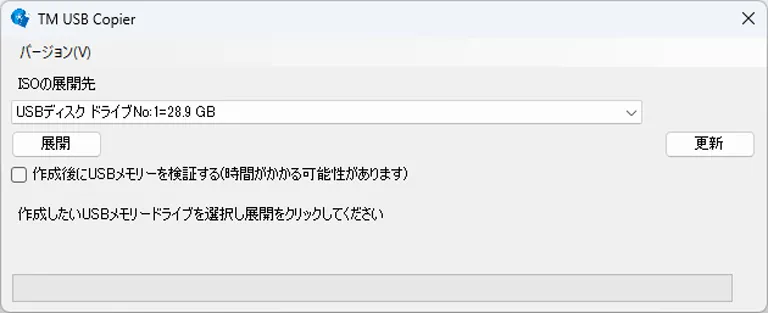
2.初期化可能な2GB以上のUSBメモリを1つだけPCに接続し、解凍したフォルダ内の「TM USB Copier.exe」を実行します。
3.[展開]をクリックすると1~2分程度でターミネータの起動用USBメモリの作成が完了します。
ターミネータUEFI版の起動と消去の実行
1.作成したUSBメモリをPCに接続し、電源を入れます。
PCのWindowsが起動してしまう場合、USBメモリから起動できるよう、デバイスの起動優先順位を変更してください。
※起動優先順位の変更方法の詳細は、PCのユーザーマニュアル等をご参照ください。
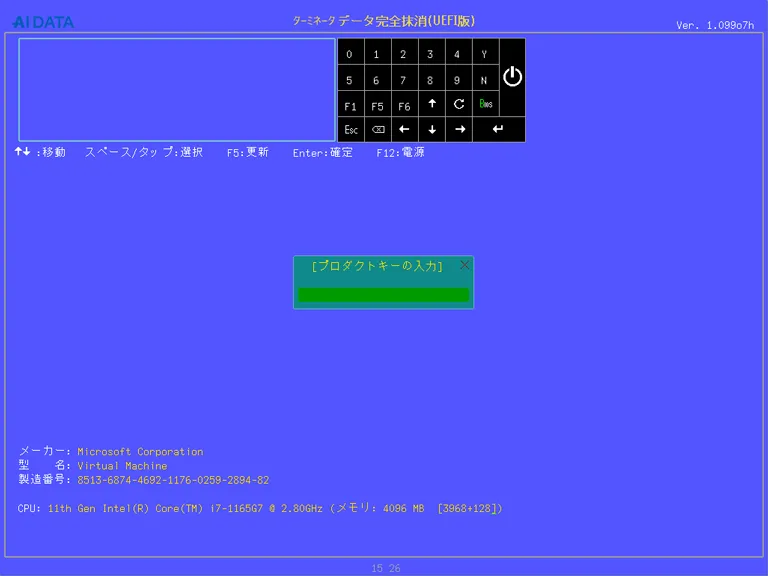
2.ターミネータの画面が表示されたら、プロダクトキーを入力します。
アルファベットは自動的に大文字として入力され、ハイフンも自動的に入力されます。
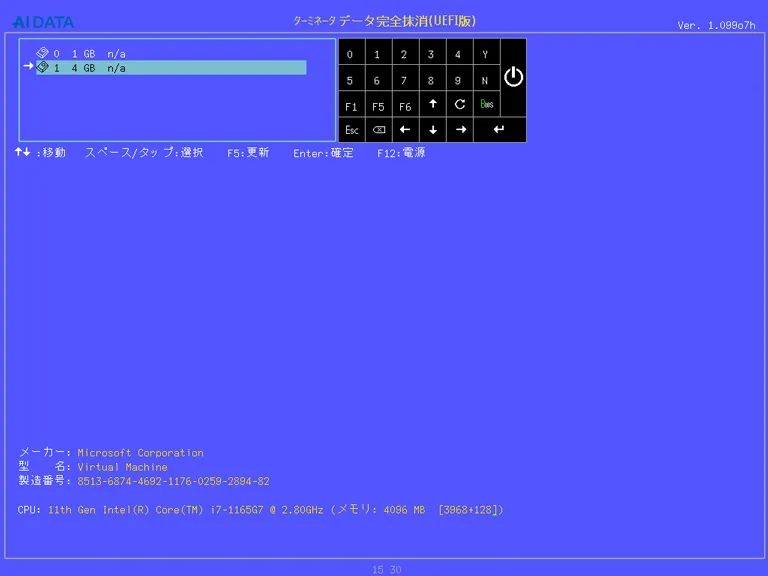
3.認識しているストレージが一覧表示されるので、スペースキーを押下して選択状態にします(反転表示されます)。対象が複数ある場合はカーソルキーの上下キーで移動し、スペースキーでの選択を繰り返します。
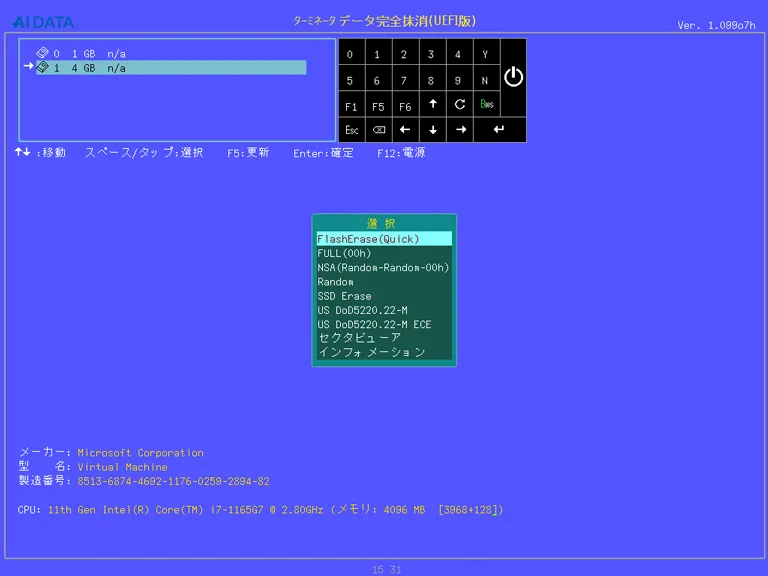
4.Enterキーを押下すると消去方式の一覧が表示されます。目的の消去方式をカーソルキーの上下で選択し、Enterキーを押下します。
5.消去の確認画面が表示されます。

【重要】 消去されたデータは復元することはできませんので、必ず対象のストレージに間違いがないことを確認してください。
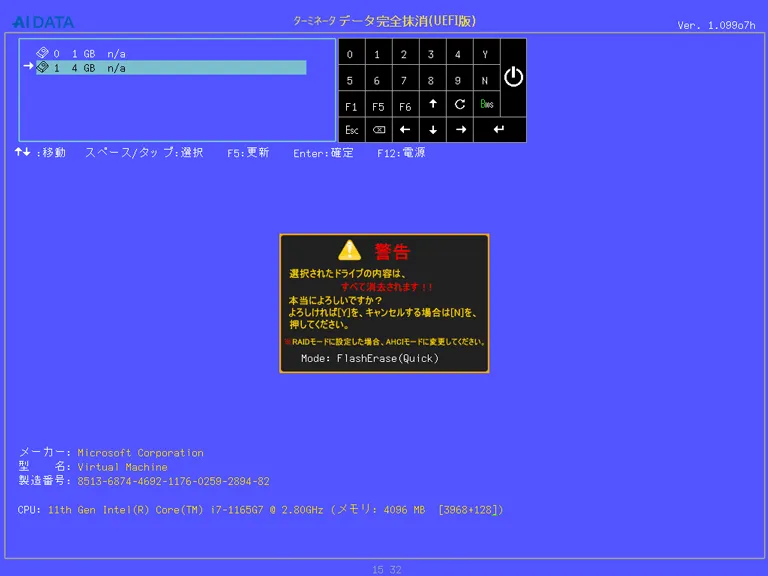
6.Enterキーを押下すると消去が開始され、プログレスバーによる進捗が表示されます。
※複数のストレージを対象にした場合、順に消去が進みます。
7.消去作業が完了すると「成功しました」と表示され、画面右下にメニューが表示されます。
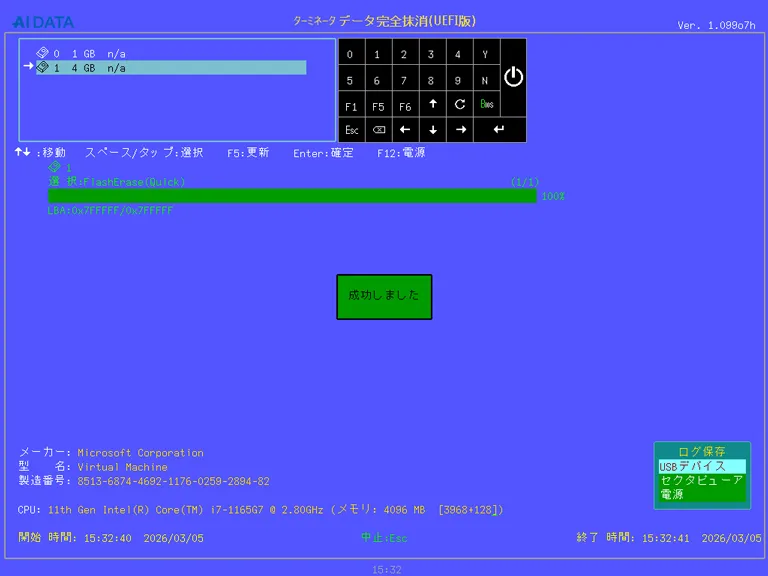
8.「USBデバイス」が選択状態でEnterキーを押下すると、USBメモリにレポートを保存できます。
「セクタビューア」ではストレージの状態を確認できます。
なお、HDD/SSDの場合は、消去完了時に先頭および末尾の一部領域に消去確認用ツールを書き込みます。
このため、FULL(00h)で消去した場合でも、当該領域では00h以外のデータが表示されます。
「電源」が選択状態でEnterキーを押下し、シャットダウンを選んで電源をお切りください。
消去確認ツールによる確認
1.ターミネータの起動用USBメモリをPCから抜き、PCの電源を入れます。
2.「このデバイスは「TERMINATOR」によって消去されました。(以下略)」と表示され、消去が完了していることがわかります。
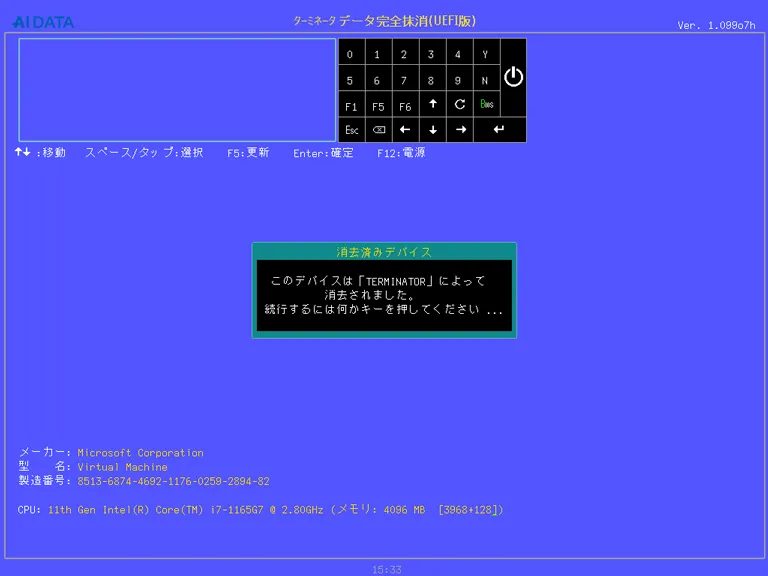
3.Enterキー押下後、F12キーを押下することで電源メニューが表示されますので、シャットダウンを選んで電源をお切りください。
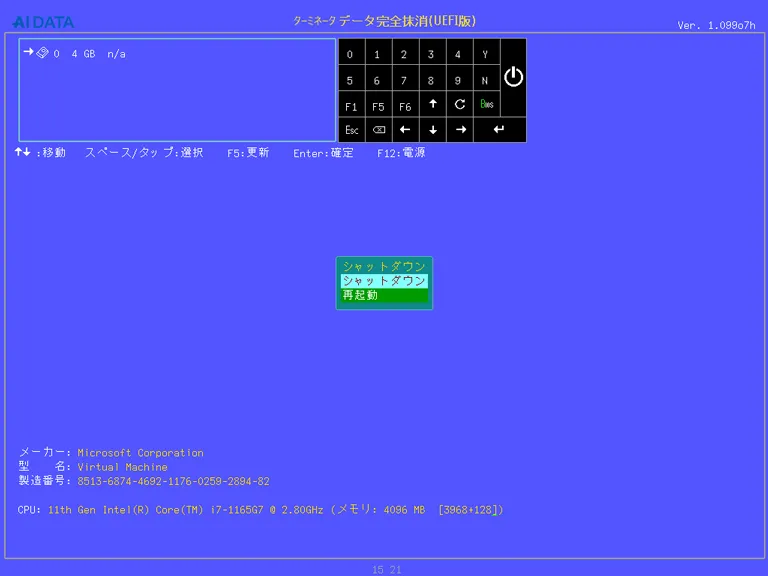
4.消去確認用ツールの消去方法
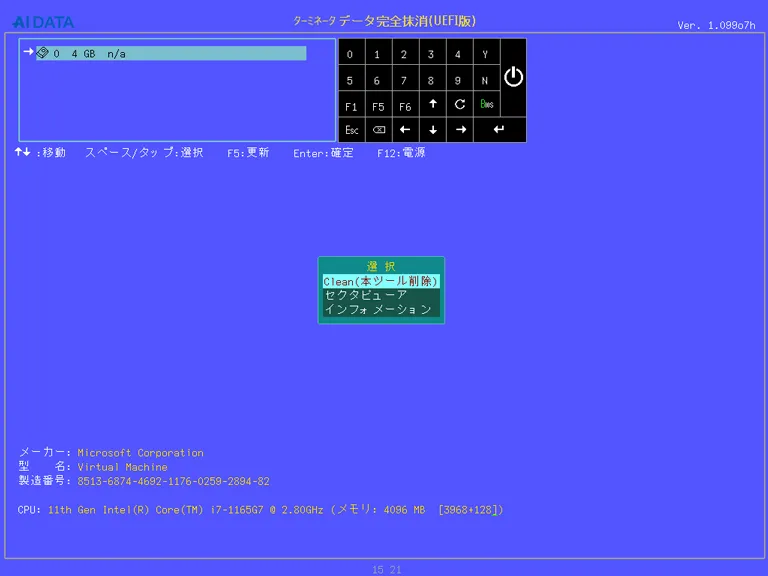
ストレージ一覧で表示されているストレージをスペースキーで選択し、Enterキーを押下します。
「Clean(本ツール削除)」が選択されている状態でEnterキーを押下すると、消去確認ツールが削除され本ツールが起動しなくなります。
消去証明書印刷ツール
証明書発行は、Windows PC上で「TM PrintSetup.exe」を使用して行います。
1.起動用USBメモリから実行する場合:
作成した起動用USBメモリ内の TM PrintSetup.exe をダブルクリックして実行します。
上記以外から起動する場合:
①のダウンロードサイトから入手した「TM_PrintSetup.zip」を解凍し、展開されたフォルダ内の TM PrintSetup.exe をダブルクリックして実行します。
2.証明書印刷ツールの画面が表示されます。
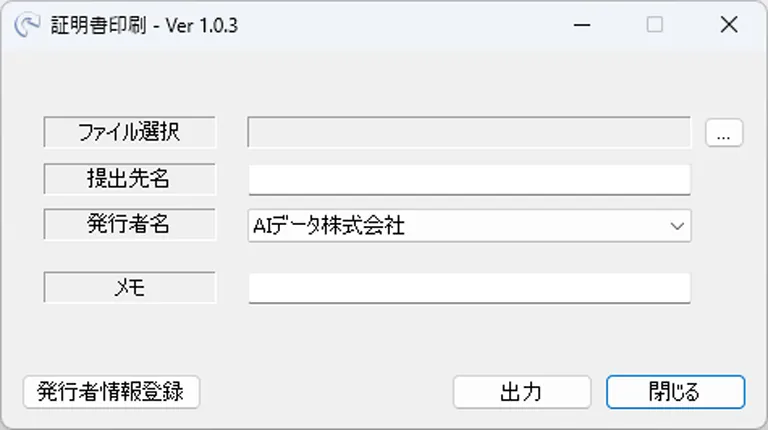
3.「ファイル選択」欄右側の「…」をクリックし、ターミネータUEFI版のログファイルを指定して[開く]をクリックします。
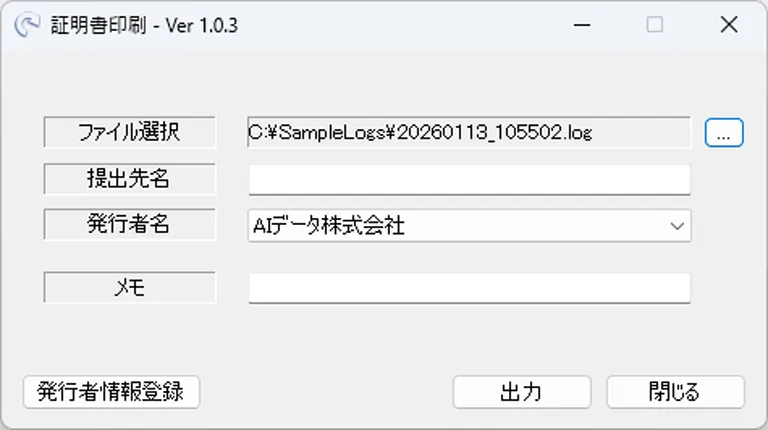
4.「提出先名」欄に、提出先の名前を入力します。入力できる文字は全角または半角で最大20文字です。
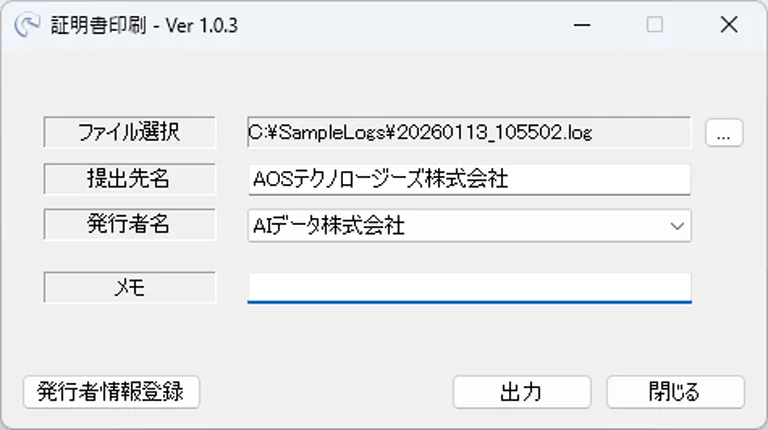
5.「発行者名」欄では、発行者をプルダウンで指定します。
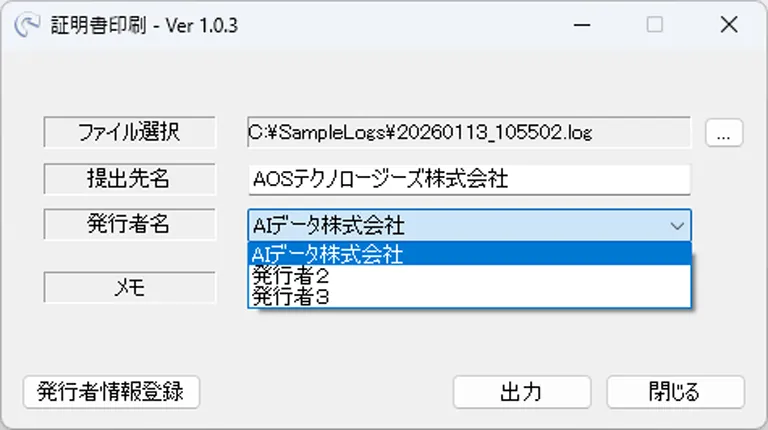
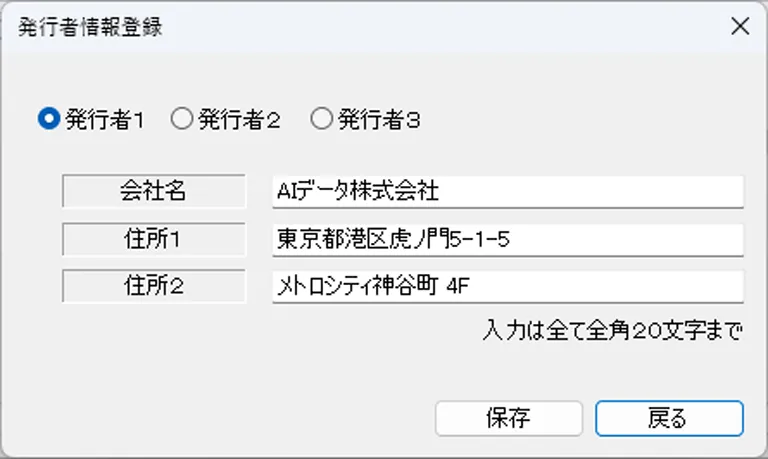
画面右下の「発行者情報登録」ボタンをクリックすると新たに登録用画面が開き、発行者情報(会社名、住所1、住所2)を登録できます。
入力できる文字は全角または半角で最大20文字です。
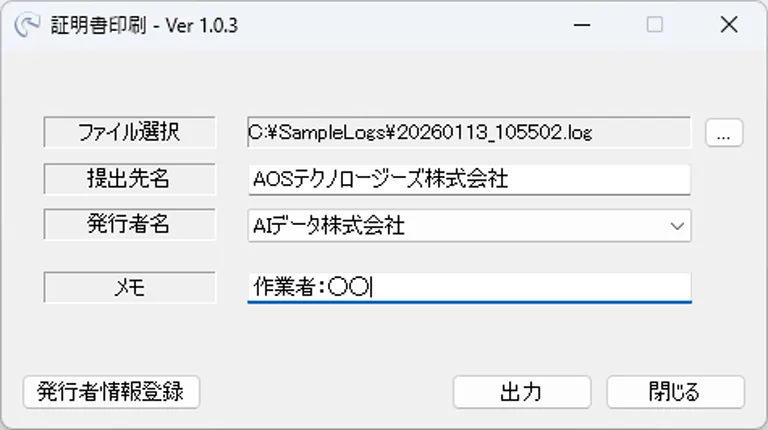
6.「メモ」欄には作業者名等を自由に入力することができます。入力できる文字は全角または半角で最大20文字です。
7.「出力」ボタンをクリックすると、保存ダイアログが開きます。
8.保存場所 および ファイル名を指定し、[保存]をクリックすると、消去証明書(PDF)が保存されます。
ファイル名の既定値はTM_年月日時分秒.pdf(TM_yyyymmddHHmmdd.pdf)です。
9.証明書印刷ツールの画面に戻りましたら、画面右下の[閉じる]ボタンをクリックして終了します。
基本的な使い方は以上となります。
レガシー(BIOS)環境での消去アプリ(Windows PE版、DOS版)の使い方や、サポート情報については、マニュアルをご参照ください。