 資料請求・お問い合わせ
Windows PE版の操作方法
Windows PE版ターミネータ10plusの起動から消去完了までの操作手順を説明します。
このページでわかること
-

USBメモリまたはCDからのWindows PE版起動手順
-
ストレージ全体またはパーティション単位での消去方法
-
10段階の消去レベルと消去完了レポート機能
 用語について
本ソフトウェア上ではデータを上書き消去することを「抹消」と表示していますが、本マニュアルでは「消去」と記述しています。適宜お読み替えをお願いします。
Windows PE版の起動方法
本ソフトウェアの起動
コンピュータのマニュアルを参照の上、USBメモリまたはCDドライブから起動できるよう設定してください。
1.本ソフトウェアの起動用USBメモリをコンピュータに接続、または起動用CDをCDドライブにセットしてください。
2.コンピュータをシャットダウン(電源をオフ)してください。
※USB接続のストレージを消去したい場合は、この時点でコンピュータに接続してください。
3.コンピュータを起動(電源をオン)します。
4.選択画面が表示されます。「TERMINATOR 10 (Windows PE)」を選択し、[Enter]キーを押してください。
※操作せずに30秒経過した場合は自動的にWindows PE版が選択されます。
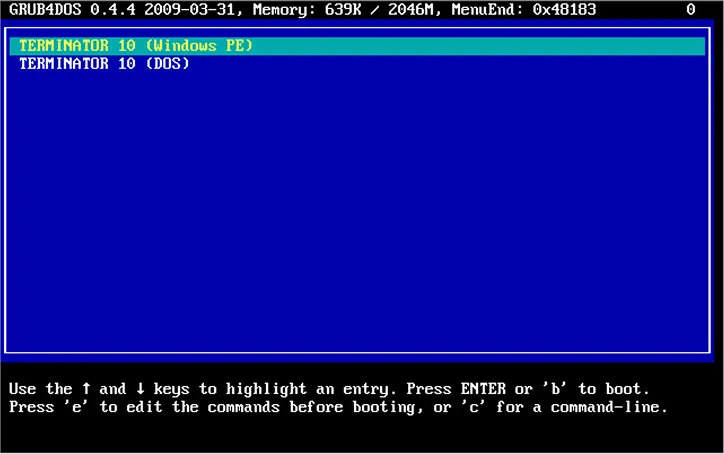
本ソフトウェアが起動します。
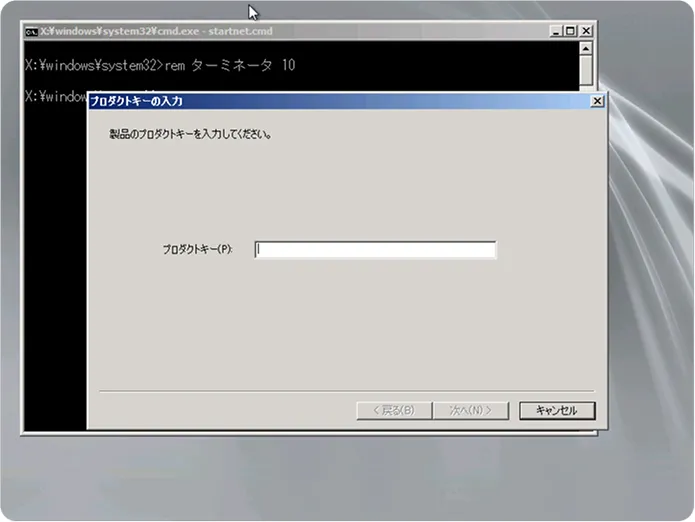
Windows PE版の操作方法
最初にプロダクトキーを入力します。
お手元のプロダクトキーを、ハイフンも含めてすべて半角英数文字で入力し、[次へ(N)]をクリックします。
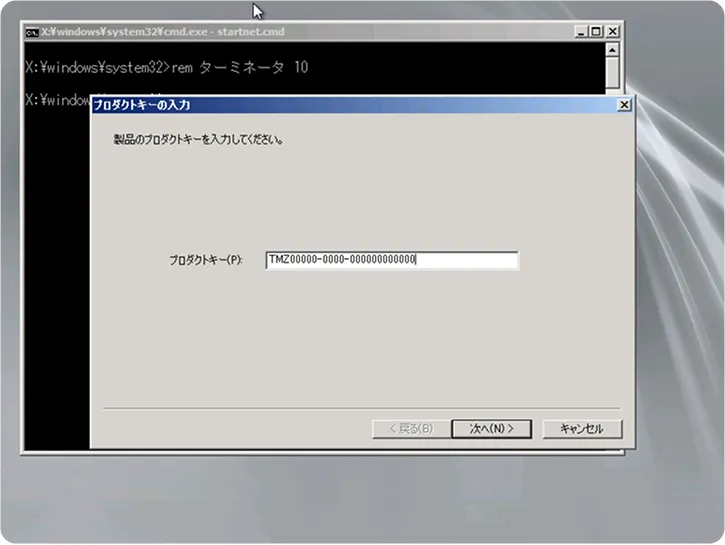
消去ドライブの選択
消去したいデータのあるドライブ(ストレージ)を選択します。
- ストレージ全体を消去したい場合:「ハードディスクを選んで抹消」を選択します。こちらを選択すると、複数のストレージを同時に消去できるため、作業時間が大幅に短縮されます。
- パーティション単位で消去したい場合や、リカバリ領域が対象のストレージに含まれている場合:「ドライブを選んで抹消」を選択します。リカバリ領域が対象のストレージに含まれている場合は、リカバリ領域を消去しないように注意してください。
消去したいドライブにチェックをつけて、[次へ (N)]をクリックしてください。
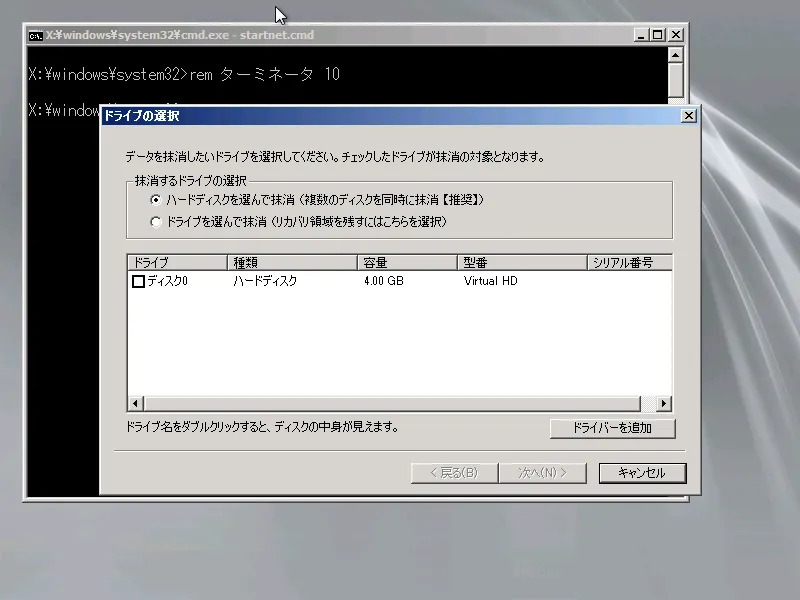
※ドライブ(ストレージ)をダブルクリックすると、ディスクビューアでディスクの中身を見ることができます。
消去方法の選択
この画面でデータ消去に使用する消去方式(画面内では「抹消レベル」と表示)を選択します。
セキュリティの強度としてはレベル10が最高です。
レベル1でも通常の復元ソフトでは復元不可能ですので、ソフト的な復元を防止することになります。
ただし、特殊なハード装置を使用した復元防止まで視野に入れるなら、より高いレベルの消去方式を選択してください。
消去方法を選択したら、[次へ (N)]をクリックしてください。
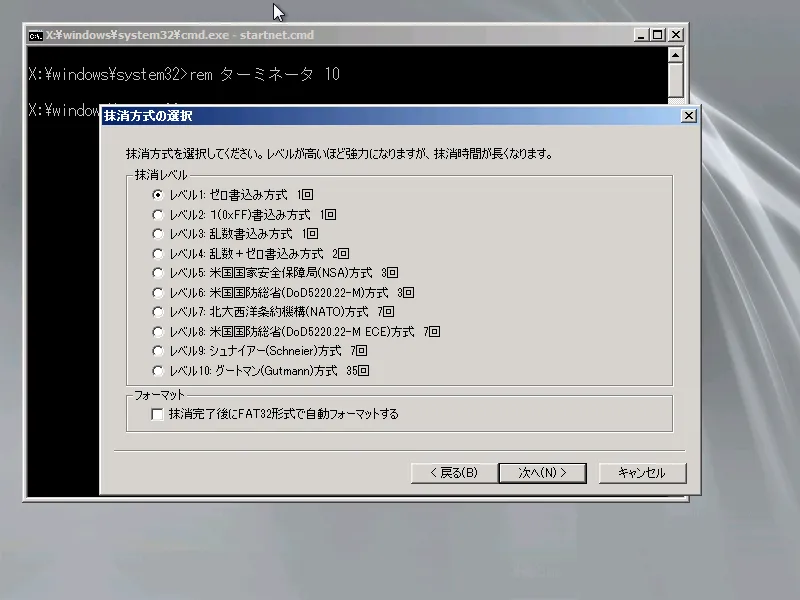
 注意事項
注意事項
レベルが高いほど、安全性が高まりますが、それだけストレージへの書込み回数が増えるため、データの消去処理時間は長くかかります。
Windows PE環境では、仕様上「起動から72時間(3日間)」で強制再起動が行われます。高い消去レベルを選択した場合、ディスク容量によっては制限時間内に消去が完了できない(強制終了される)ため、ご注意ください。
具体例
本ソフトの消去時間は、ハードディスクの場合、1GBあたり20〜30秒(1回書き込み時)が目安です。
1TBのHDDを消去する場合、レベルに応じた所要時間は以下の通りとなります。レベル10では前述の制限時間を超えてしまい、消去を完遂できません。
レベル1(1回):5~8時間程度
レベル5(3回):15~24時間程度
レベル10(35回):175~280時間程度
データ消去の確認
データ消去の最終確認の警告メッセージが表示されます。[はい (Y)]をクリックすると、データ消去処理が開始されます。
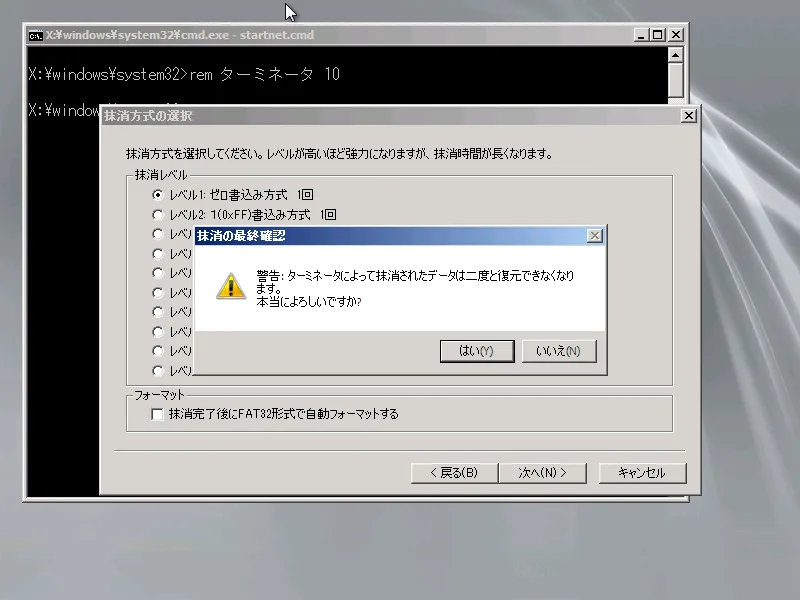
※消去したストレージのデータは二度と復元できなくなりますので、十分ご注意ください。
データ消去中
- 消去ドライブの選択で、「ハードディスクを選んで抹消」を選択した場合は、選択されたストレージが同時に消去されていきます。
- 「ドライブを選んで抹消」を選択した場合は、選択されたドライブ(パーティション)が順番に消去されていきます。
- データ消去を行っている最中は、画面に消去状況などが表示されます。
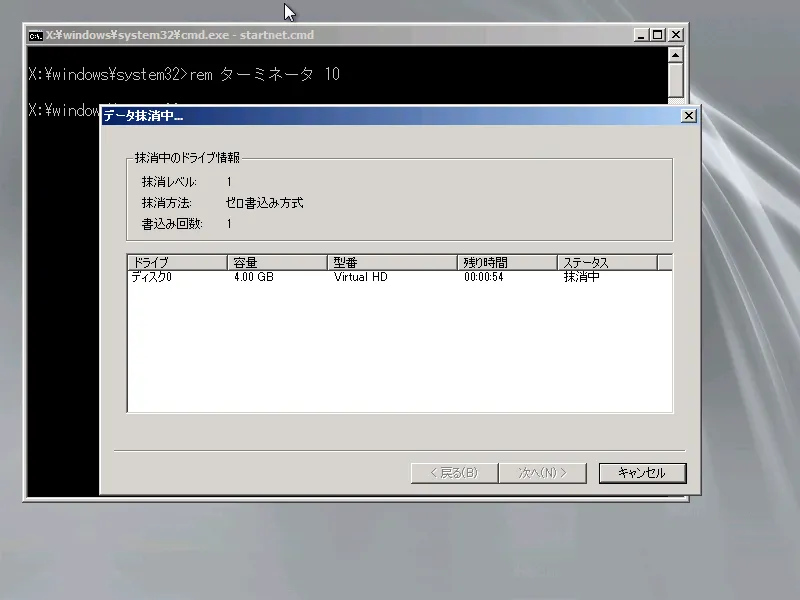
すべてのストレージのデータ消去が完了すると、[次へ (N)]ボタンが有効になりますので、クリックしてください。
データ消去完了レポート
データ消去完了レポートを保存できます。必要であれば、レポートを保存したいUSBメモリなどをコンピュータに接続し、レポートを保存してください。
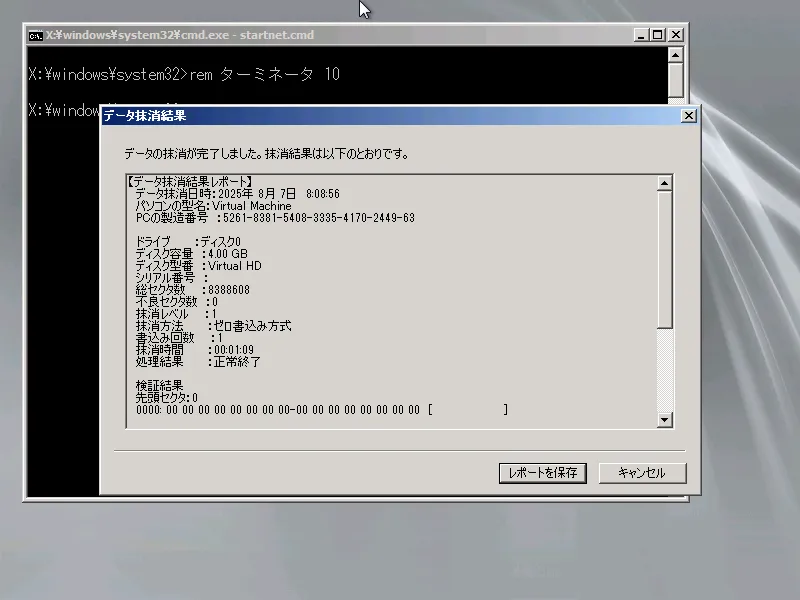
※一部のストレージでは、ストレージの型名、シリアル番号が表示されない場合があります。
※レポート保存用のUSBメモリは、あらかじめフォーマットされている必要があります。
※レポート保存用のUSBメモリは、USB1.1/2.0のポートに挿入されている必要があります。
消去データの確認
「ドライブの選択」画面が表示されます。ここで、中身を確認したいドライブをダブルクリックすると、ディスクビューアの画面が表示されます。
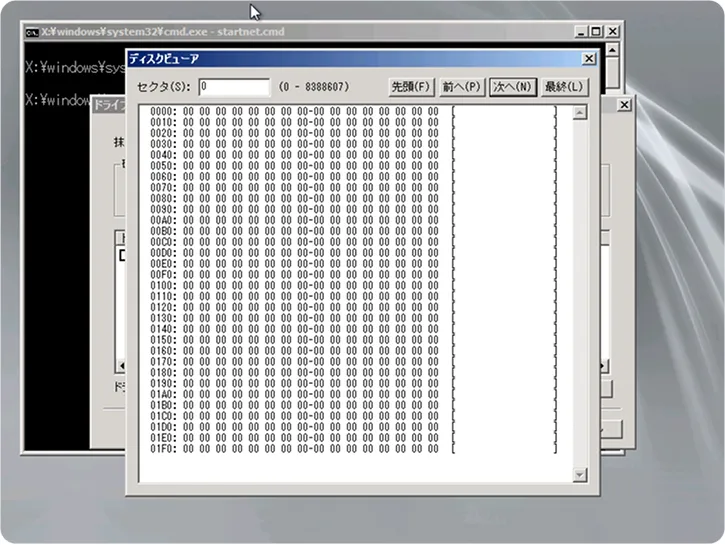
消去データの確認が終わったら、ディスクビューアを閉じ、[完了]をクリックしてください。
終了
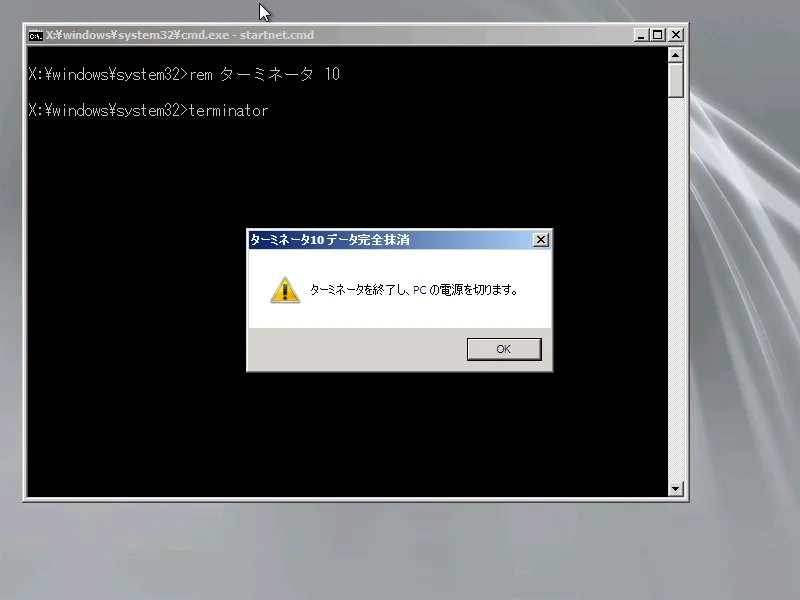
終了確認のメッセージが表示され、[OK]をクリックするとターミネータが終了し、自動的にコンピュータの電源が切れます。
関連ページ

BIOS版の機能と特徴について確認できます。
起動用CD-R/RWを作成する手順を確認できます。
UEFI環境でのターミネータ10plusの操作手順を確認できます。

次へ
起動用CDの作成方法
