 資料請求・お問い合わせ
起動用USBメモリの作成方法
Windows上で「TM USB Copier2」を実行し、USBメモリを作成します。
このページでわかること
-

USBメモリ作成ツールのダウンロードと解凍方法
-
起動用USBメモリの作成手順
-
USBメモリ作成時の注意点
起動用USBメモリの作成方法
USBメモリ作成ツールをダウンロード
下記URLからUSBメモリ作成ツール(TM_USB_Copier2.zip)をダウンロードし、任意の場所に解凍します。
ダウンロードURL:

ZIPファイルを解凍
下記の手順に従い、ダウンロードしたZIPファイルを解凍します。
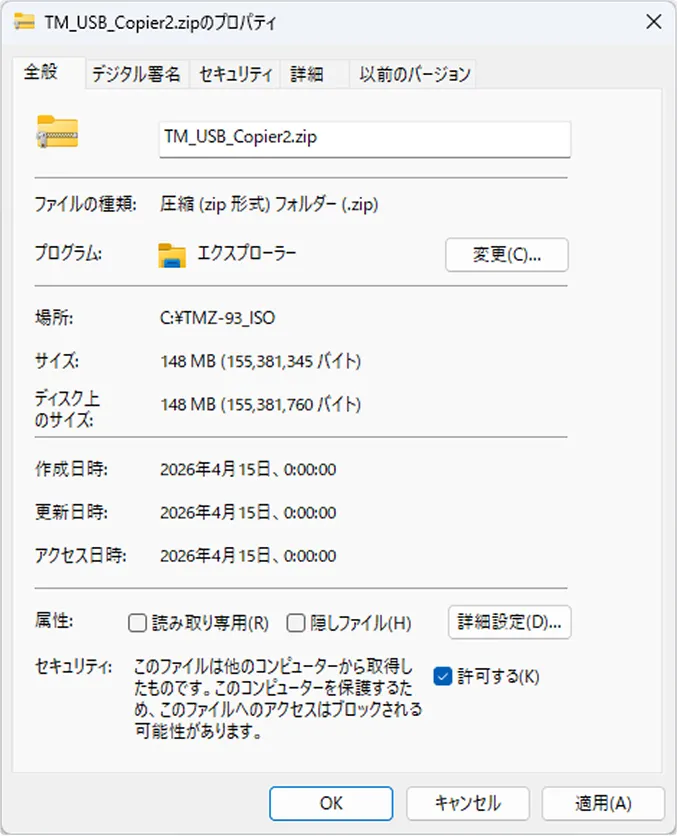
- ダウンロードしたファイルを右クリックし「プロパティ」を開きます。
- 開いた画面下部のセキュリティ欄に「許可する」または「ブロック解除」のチェックボックスが表示されている場合はチェックを入れ、ボタンが表示されている場合はボタンをクリックした上で、[OK]をクリックして閉じます。
- 再度、ファイルを右クリックします。
- 右クリックメニューから[すべて展開]を選び、「展開ウィザード」を起動します。
- [展開]をクリックし、解凍します。
USBメモリを接続
初期化可能な2GB以上のUSBメモリを1つだけPCに接続します。
 注意
注意
※USBメモリの内容はすべて消去されますのでご注意ください。
作成ツールを実行
手順2.で解凍し作成されたフォルダ「TM USB Copier2」の中にある「TM USB Copier.exe」を実行します。
ユーザーアカウント制御画面が表示されますので、[はい]で進みます。
USBメモリを選択
「ISOの展開先」のプルダウンリストで対象のUSBメモリを選択し、[展開]をクリックします。
※接続したUSBメモリが表示されない場合は、[更新]をクリックしてください。USBメモリのリストが更新されます。
作成を実行
[展開]をクリックすると1~2分程度でターミネータの起動用USBメモリの作成が完了します。
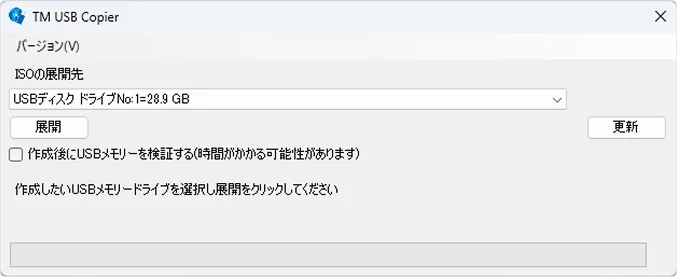
TM USB Copierの画面
※「作成後にUSBメモリーを検証する」にチェックを入れた上で実行すると、作成後に検証作業が行われます。
関連ページ

起動用USBメモリを作成する手順を確認できます。
起動用CD-R/RWを作成する手順を確認できます。
UEFI環境でのターミネータ10plusの操作手順を確認できます。

次へ
起動用CDの作成方法
