 資料請求・お問い合わせ

データ消去ソフト
個人向けデータ消去ソフト
ターミネータ10plus
初期化だけでは不安なパソコンに。
手放す前のデータ完全消去。
ターミネータ10plusは、古いPCの廃棄・売却・譲渡前に、HDDやSSD内のデータを復元できない状態まで消去する個人向けデータ消去ソフトです。
PC全体のデータ消去に対応した標準版と、消去証明書の作成・発行まで対応した上位版から、用途に合わせて選べます。
 製品ラインナップを見る
譲渡前に
PC廃棄前に
中古売却前に
HDD / SSD対応
標準版・上位版あり
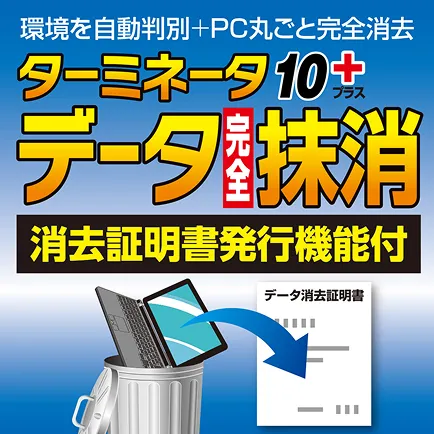
「初期化したから大丈夫」と思っていませんか?
パソコンには、写真、書類、メール、ブラウザの履歴、ログイン情報、
仕事で使ったデータなど、多くの個人情報が保存されています。
廃棄・売却・譲渡によってパソコンが第三者の手に渡る前には、
データを確実に消去しておくことが大切です。
PC全体を消去するためのソフトです
写真・書類・ログイン情報などを個別に選ぶのではなく、OSを含めたPC全体、または対象ストレージ全体を消去します。必要なデータは事前にバックアップしてください。
こんなときに、ターミネータ10plus
古いパソコンを廃棄するとき、中古買取に出すとき、家族や知人に譲るとき。
パソコンを第三者に渡す前には、保存されているデータを復元できない状態まで消去しておくことが大切です。
古いPCを廃棄する前に
写真、書類、ログイン情報などを残さず、安心して処分したい方に。
中古買取に出す前に
個人情報や利用履歴を消去してから、PCを売却したい方に。
フリマ・オークションで売る前に
第三者にPCを渡す前に、データ復元の不安を減らしておきたい方に。
家族・知人に譲る前に
写真自分の写真、書類、メール、ブラウザ履歴などを残さず渡したい方に。
個人事業用PCを処分する前に
業務資料、顧客情報、請求書など、仕事で使ったデータの漏えいに備えたい方に。
PC全体を、復元できない状態まで消去
ターミネータ10plusは、PCを起動用USBメモリまたはCDから起動し、HDDやSSD内のデータを消去するソフトです。Windows上のファイルだけでなく、OSを含めたPC全体のデータを消去できるため、
廃棄・売却・譲渡前のデータ消去に適しています。
標準版に加えて、消去レポート・消去証明書の発行に対応した上位版も用意しています。

OSごと完全消去
Windowsの初期化やファイル削除ではなく、OSを含めたPC全体のデータを消去します。

HDD / SSD対応
内蔵HDDやSSDはもちろん、外付けストレージやUSBメモリなどの消去にも対応しています。

USB / CDから起動
起動用USBメモリまたはCDからPCを起動して消去します。Windowsが正常に起動しないPCでも利用できます。

消去方式を選択
用途や目的に合わせて、複数の消去方式から選択できます。

【上位版対応】消去レポート保存
消去日時、機器情報、消去方式、エラーの有無など、消去結果を記録として保存できます。

【上位版対応】消去証明書発行
「いつ、どの機器を、どの方式で消去したか」を証明書として残せます。売却・譲渡・返却時の説明にも役立ちます。
用途に合わせて選べる2つのターミネータ10plus
ターミネータ10plusには、PC全体のデータ消去に対応した標準版と、消去した記録を証明書として残せる「消去証明書発行機能付」があります。
どちらも、古いPCの廃棄・売却・譲渡前に、OSを含めたPC全体のデータを消去するための製品です。
標準版
ターミネータ10plus データ完全抹消 BIOS/UEFI版
型番:TMZ-91
PC全体のデータ消去に対応した標準版です。古いPCを廃棄・売却・譲渡する前に、OSを含めた全データを復元できない状態まで消去したい方におすすめです。
おすすめの方
- PC全体を消去したい
- 消去証明書までは不要
- まずは基本的なデータ消去を行いたい
上位版
ターミネータ10plus データ完全抹消
消去証明書発行機能付
型番:TMZ-93
消去証明書発行機能付の上位版です。売却・譲渡・返却時に「いつ・どの機器を・どの方式で消去したか」を記録として残したい方におすすめです。
おすすめの方
- 消去した記録を残したい
- 売却・譲渡・返却時に説明できる状態にしたい
- 消去証明書を作成・発行したい
使い方は4ステップ
ターミネータ10plusは、購入後にメールで届くダウンロードURLとライセンスキーを使って利用を開始します。
データ消去は、起動用USBメモリまたはCDを作成し、消去したいPCをUSB / CDから起動して行います。
消去後は、消去結果を記録したレポートや証明書を保存できます。
製品を購入
購入後、製品に同封またはメールで届くライセンスキーとダウンロードURLを確認します。
起動用USBメモリまたはCDを作成
消去したいPCを起動するためのUSBメモリまたはCDを作成します。USBメモリを使用する場合は、初期化可能な2GB以上のUSBメモリをご用意ください。
消去したいPCを起動して消去
作成したUSBメモリまたはCDからPCを起動し、画面の手順に沿って消去を実行します。
消去レポート・証明書を保存
消去完了後、消去日時・機器情報・消去方式などを記録した消去レポートや消去証明書を保存できます。
ご利用前に準備するもの

ダウンロード用のインターネット環境
起動用USBメモリまたはCDを作成するためのPC
初期化可能な2GB以上のUSBメモリ、または未使用のCD-R
消去前に保存しておきたいデータのバックアップ
ご注意ください

本ページの手順は「TMZ-93DL(消去証明書発行機能付 ダウンロード版)」、TMZ-93P(消去証明書発行機能付、POSA版)用です。
ターミネータ10plusシリーズは、製品によって利用開始方法やライセンス認証手順が異なるため、それぞれのマニュアルをご参照ください。
購入前にご確認ください
ターミネータ10plusは、PC全体のデータを消去する製品です。
購入後のミスマッチを防ぐため、ご利用前に以下の内容をご確認ください。

消去したデータは元に戻せません
データ消去を実行すると、対象のPCやストレージ内のデータは復元できません。必要な写真、書類、メール、仕事のデータなどは、必ず事前にバックアップしてください。
OSも含めて消去されます
WindowsなどのOSを含めたPC全体のデータを消去します。消去後にPCを再利用する場合は、OSの再インストールが必要です。
起動用USBメモリまたはCDが必要です
購入後、消去したいPCを起動するためのUSBメモリまたはCDを作成して使用します。
ファイル単位の消去には向きません
本製品は、PC全体やストレージ全体のデータ消去を目的としたソフトです。特定のファイルだけを選んで消去したい場合は、用途に合った別製品をご確認ください。
法人利用には台数制限があります
法人での利用は計3台までです。4台以上のPCを消去する場合は、法人向け製品をご確認ください。
対応機種・仕様
ターミネータ10plusは、BIOS / UEFIに対応し、HDDやSSDを搭載したPCのデータ消去に対応しています。標準版と上位版で基本的な消去機能は共通し、上位版では消去レポート・消去証明書の発行にも対応しています。
共通仕様
製品・利用条件
製品形態:
ダウンロード版
主な用途:
PCの廃棄・売却・譲渡前のデータ消去
個人利用:
自身のPC・メディアに回数制限なく利用可能
法人利用:
計3台まで
起動・準備環境
起動環境:
BIOS / UEFI
起動メディア:
USBメモリまたはCD
USBメモリ:
初期化可能な2GB以上のUSBメモリ
CD:
未使用のCD-R(RW)
起動用USB作成環境:
Windows 10以降のPC
対応ストレージ・消去対象
対応ストレージ:
HDD / SSD(内蔵 および 外付け(USB接続等))、USBメモリなど
対応インターフェース:
IDE / SATA / SCSI / USB / NVMe / SAS / eMMCなど
大容量ディスク:
2TB超のGPTディスクに対応
消去対象:
OSを含むPC全体、または対象ストレージ
消去後の再利用:
OSの再インストールが必要
製品別仕様
区分
製品名
型番
形態
主な特徴
標準版
ターミネータ10plusデータ完全抹消 BIOS/UEFI版
TMZ-91
パッケージ版
PC全体の基本的なデータ消去に対応
標準版
ターミネータ10plusデータ完全抹消 BIOS/UEFI版
TMZ-91DL
ダウンロード版
PC全体の基本的なデータ消去に対応
上位版
ターミネータ10plus データ完全抹消 消去証明書発行機能付
TMZ-93P
POSA版
PC全体のデータ消去に加えて、消去証明書発行機能に対応
上位版
ターミネータ10plus データ完全抹消 消去証明書発行機能付
TMZ-93DL
ダウンロード版
PC全体のデータ消去に加えて、消去証明書発行機能に対応
個人向け製品ラインナップ
ターミネータ10plusは、PC全体のデータ消去に対応した標準版と、消去証明書発行機能付きの上位版から選べます。
用途や購入方法に合わせてお選びください。
標準版
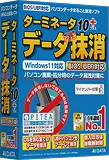
TMZ-91
TMZ-91DL
ターミネータ10plus データ完全抹消 BIOS/UEFI版
PC全体のデータ消去に対応した標準版です。古いPCを廃棄・売却・譲渡する前に、OSを含めた全データを復元できない状態まで消去したい方におすすめです。
購入方法
TMZ-91:パッケージ版
パッケージ版をご希望の方はこちらから購入できます。
 Amazonストア
上位版
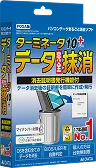
TMZ-93P
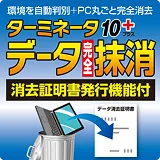
TMZ-93DL
ターミネータ10plus データ完全抹消
消去証明書発行機能付
PC全体のデータ消去に加えて、消去結果を証明書として残せる上位版です。売却・譲渡・返却時に「いつ・どの機器を・どの方式で消去したか」を記録として残したい方におすすめです。
購入方法
TMZ-93P:POSA版
「POSA版」は全国の家電量販店でご購入いただけます。
Web上での販売はございません。
 全国の家電量販店でご購入いただけます
TMZ-93DL:ダウンロード版
ダウンロード版をご希望の方はこちらから購入できます。
よくある質問

A. Windowsの初期化は、PCを使える状態に戻すための機能です。一方、ターミネータ10plusは、PCを廃棄・売却・譲渡する前に、HDDやSSD内のデータを復元できない状態まで消去することを目的としたデータ消去ソフトです。
A. 「BIOS/UEFI版(TMZ-91)」は、PC全体のデータ消去に対応した標準版です。 「消去証明書発行機能付(TMZ-93)」は、データ消去に加えて、消去した日時や機器情報、消去方式などを記録した証明書の作成・発行まで対応した上位版です。
A. PCを廃棄・売却・譲渡する前にデータを消去したい方には、「BIOS/UEFI版(TMZ-91)」がおすすめです。消去した記録を残したい方や、売却・譲渡・返却時にデータ消去の実施を証明したい方には、「消去証明書発行機能付(TMZ-93)」がおすすめです。
A. 消去証明書の発行に対応しているのは、「消去証明書発行機能付(TMZ-93)」です。消去した日時、機器情報、消去方式などを記録として残せます。
A. できません。データ消去を実行すると、対象のPCやストレージ内のデータは復元できなくなります。必要なデータは、必ず事前にバックアップしてください。
A. PC本体に問題がなければ再利用できます。ただし、ターミネータ10plusはOSを含めたPC全体のデータを消去するため、再利用する場合はWindowsなどのOSを再インストールする必要があります。
A. 利用できます。起動用USBメモリまたはCDからPCを起動してデータ消去を行うため、Windowsが正常に起動しないPCでも利用できます。
A. はい。HDDだけでなくSSDにも対応しています。NVMeなどのストレージにも対応しています。
A. はい。「BIOS/UEFI版(TMZ-91)」および「消去証明書発行機能付(TMZ-93)」でパソコンを消去するには、起動用USBメモリまたはCDが必要です。 起動用USBメモリまたはCDは、Webサイトから専用ツールをダウンロードして作成できます。 なお、「BIOS/UEFI版(TMZ-91)」のパッケージ版には、起動用CDが同梱されています。 また、「消去証明書発行機能付(TMZ-93)」では、UEFI版で作成される消去レポートを、付属の消去証明書印刷ツールを使用して証明書形式(PDF)で保存できます。
A. 個人のお客様は、ご自身のPCやメディアに対して回数制限なく利用できます。
A. 法人での利用は計3台までです。4台以上のPCを消去する場合は、法人向け製品をご確認ください。
A. ターミネータ10plusは、PC全体やストレージ全体のデータを消去する製品です。そのため、特定のファイルやフォルダのみを選択して消去することはできません。 特定のファイルやフォルダのみを消去したい場合は、「電子データシュレッダー2」(パッケージ版:EDS2-1、ダウンロード版:ECL-152)をご利用ください。
A. POSA版(TMZ-93P)は、全国の家電量販店でご購入いただけます。
A. TMZ-91DL ダウンロード版は、Amazonストア、楽天ブックス、ベクターPCショップなどの各ECサイトで購入できます。
パソコンを手放す前に、個人情報を確実に消去。
古いPCを捨てる前に。中古で売る前に。家族や知人へ譲る前に。
ターミネータ10plusなら、PC全体を復元できない状態まで消去できます。標準版と、消去証明書発行機能付きの上位版から、用途に合わせてお選びください。